
Produktivität
Machen Sie das Beste aus Ihrer Zeit online. Microsoft Edge verfügt über integrierte Tools wie Sammlungen, vertikale Registerkarten und Registerkartengruppen, mit denen Sie organisiert bleiben und Ihre Online-Zeit optimal nutzen können.
Top-Tipps
Bleiben Sie konzentriert und organisiert mit Workspaces
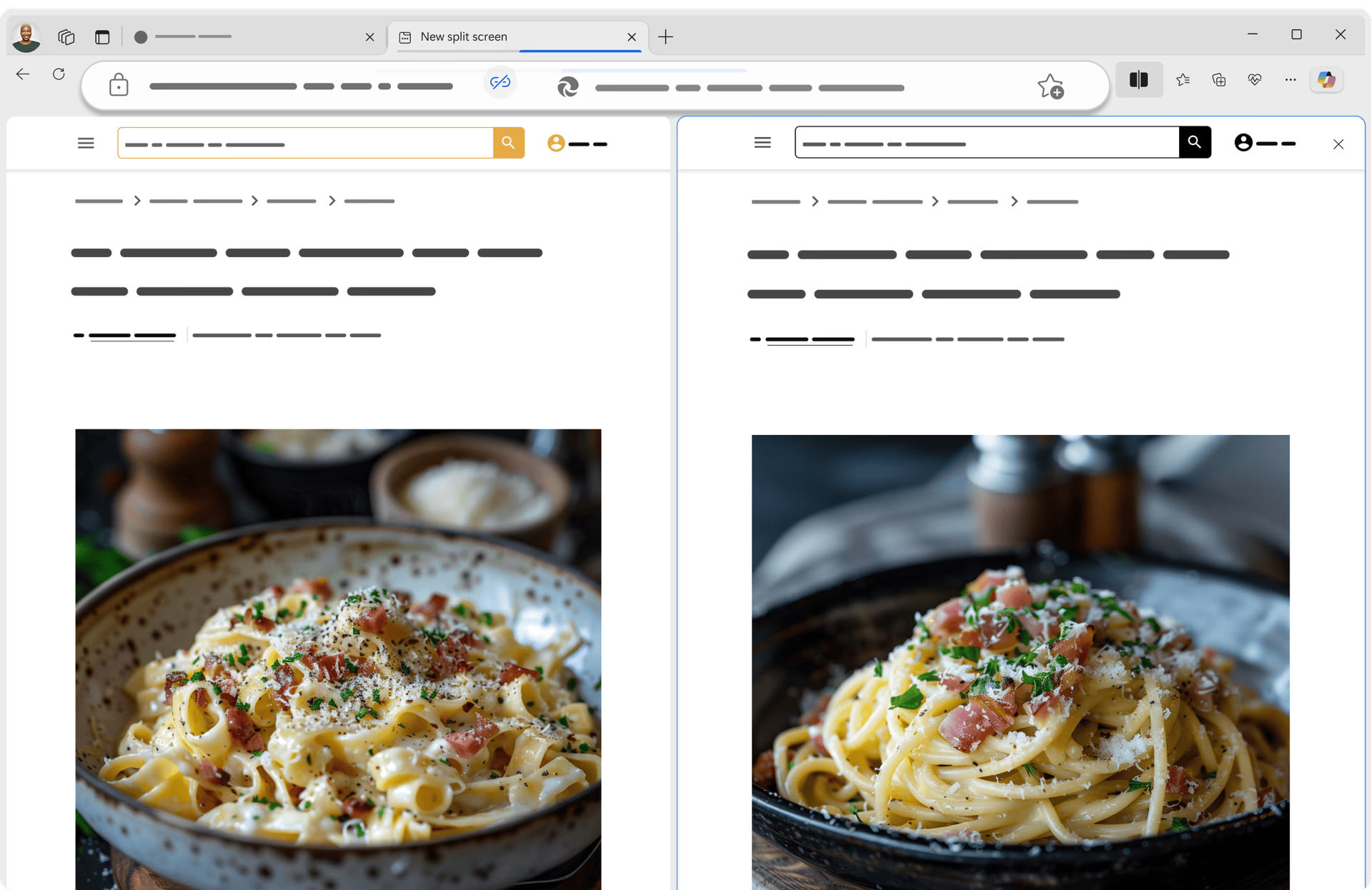
Bleiben Sie konzentriert und organisiert mit Arbeitsbereichen, die Ihnen helfen, Ihre Browsing-Aufgaben in dedizierte Fenster zu unterteilen und bestimmte Aufgaben wie Einkaufen oder Reiseplanung mühelos zu erledigen. Registerkarten und Dateien werden automatisch in Echtzeit gespeichert und aktualisiert, sodass Sie und Ihre Gruppe immer auf derselben Seite bleiben. Um mit Arbeitsbereichen zu beginnen, wählen Sie das Menüsymbol Arbeitsbereiche in der oberen linken Ecke Ihres Browserfensters aus.
Vereinfachen Sie das Teilen von Inhalten zwischen Ihren Geräten
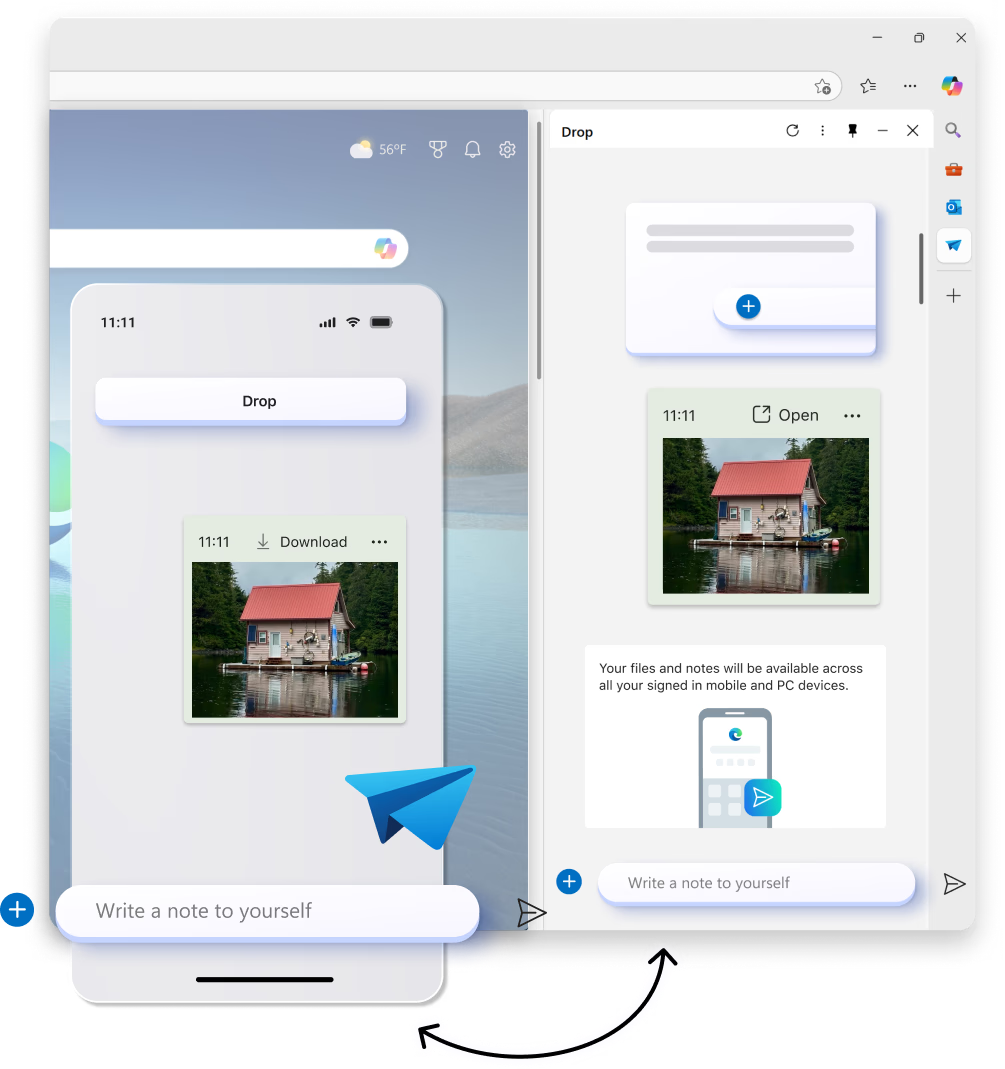
Teilen Sie Dateien, Links und Notizen schneller als je zuvor zwischen Ihrem Desktop und Mobilgeräten. Drop in Microsoft Edge ermöglicht es Ihnen, beim Surfen im Fluss zu bleiben, mit einfacher Dateifreigabe per Drag & Drop sowie Selbstnachrichten, mit denen Sie sich schnell einen Link oder eine Notiz senden können.
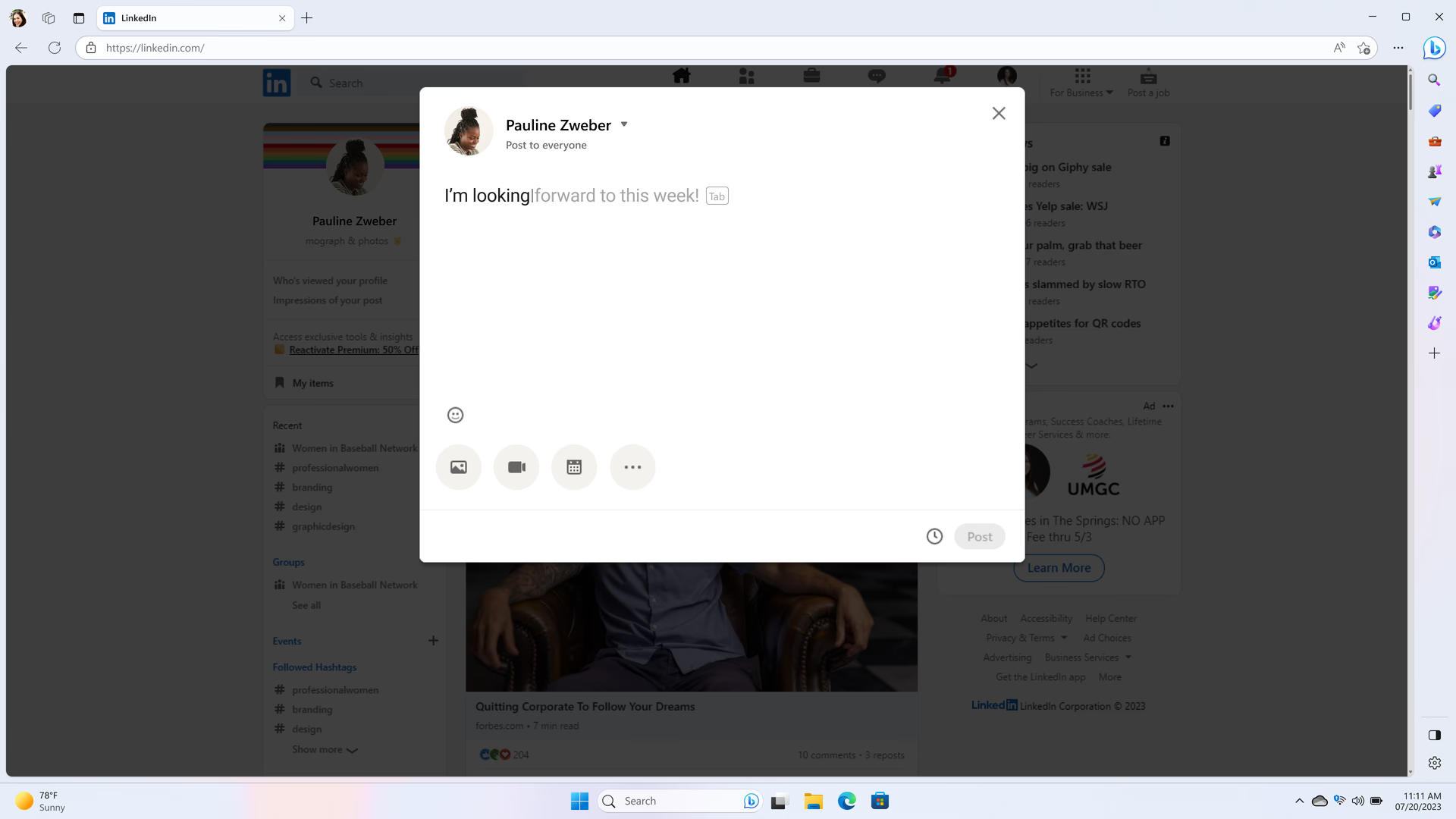

Halten Sie mit Screenshots in Microsoft Edge fest, worauf es ankommt
Übernehmen Sie die Kontrolle über Ihre Online-Inhalte mit den in Edge integrierten Screenshot-Tools. Egal, ob Sie einen Ausschnitt einer Webseite speichern oder den gesamten Bildschirm erfassen, Edge macht es einfach, genau das zu finden, was Sie brauchen - schnell. Verwenden Sie Strg+Umschalt+S , um zu beginnen.
Produktivität
- * Die Verfügbarkeit und Funktionen von Features können je nach Gerätetyp, Markt und Browserversion variieren.