This is the Trace Id: 78eda10e87d2a0c0dbabfe39c8c23f66
OneDrive

Zusätzlichen Schutz durch den persönlichen Tresor in OneDrive erhalten

Speichern Sie Ihre vertraulichsten Dateien sicher in der Cloud mit dem Persönlichen Tresor in OneDrive, und greifen Sie mit Identitätsüberprüfung.von überall darauf zu.1
Ein Reisepass und Dokumente in einem Aktenschrank
Übersicht

Wichtige Informationen sicher schützen

  • Speichern Sie digitale Kopien Ihrer wichtigen Dokumente wie Ausweis oder Führerschein im persönlichen Tresor. So sind Ihre Dateien durch einen sicheren Identitätsnachweis geschützt und von praktisch jedem Gerät schnell abrufbar.
    Screenshot eines OneDrive-Kontos einer Person
  • Entsperren Sie Ihren persönlichen Tresor per Fingerabdruck, Gesichtserkennung, SMS-Code, um bequem auf Ihre Dateien zuzugreifen.2
    Eine Hand, die einen Computer hält
  • Mit der OneDrive-App auf Ihrem iOS- oder Android-Mobilgerät können Sie ganz einfach Dokumente scannen, Fotos aufnehmen oder Videos aufzeichnen und direkt im persönlichen Tresor ablegen.
    Eine Person, die einen Computer nutzt
  • Wenn Sie den persönlichen Tresor kurze Zeit nicht nutzen, wird er automatisch auf dem PC, dem Mobilgerät oder für den Onlinezugriff gesperrt.3 Alle geöffneten Dateien werden ebenfalls gesperrt, sodass eine erneute Authentifizierung erforderlich ist.
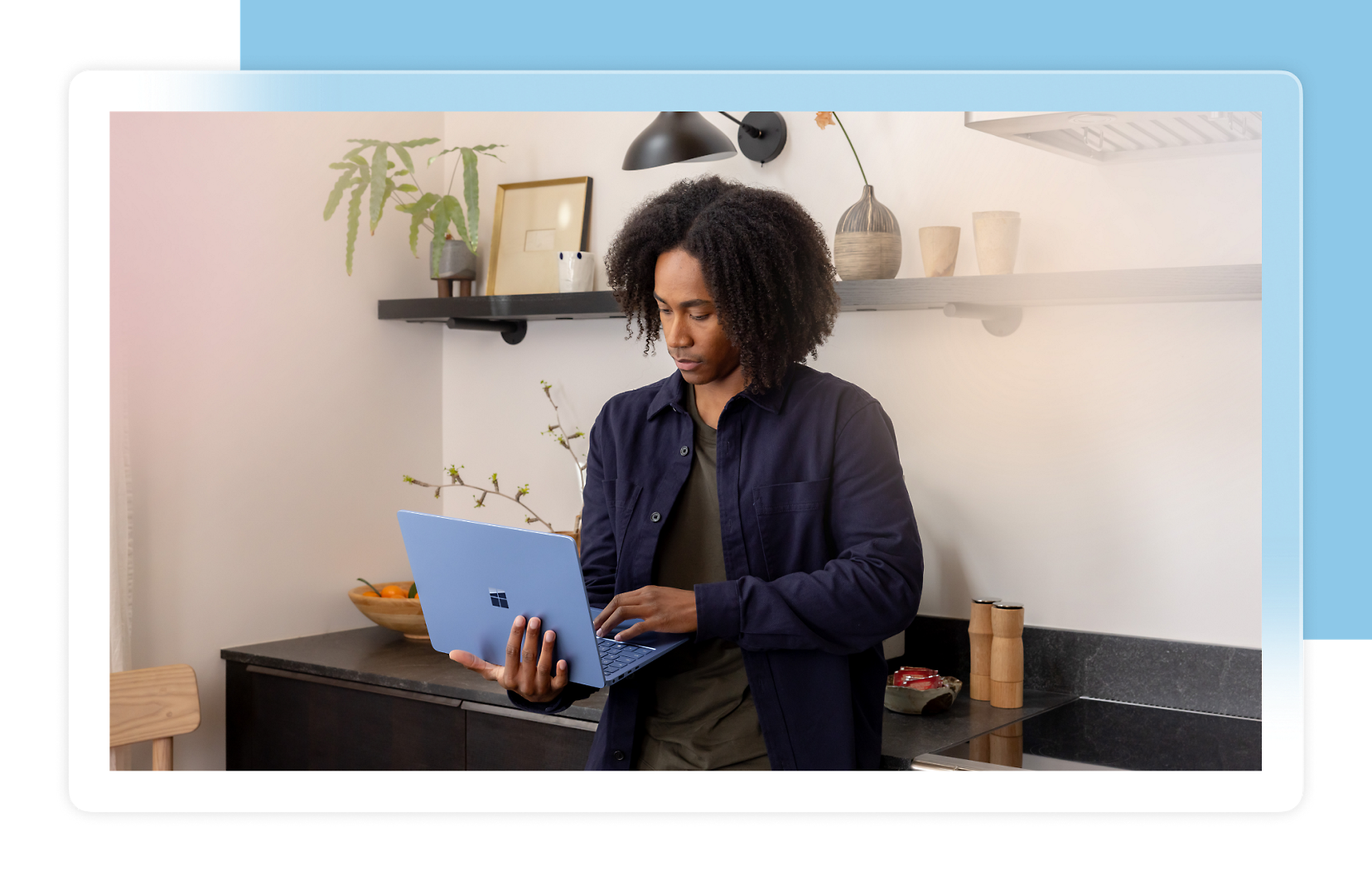
    Eine Person, die einen Computer hält
Funktionen

Ein vielseitige mobile Lockbox

Immer griffbereit: Ihre vertraulichen Dokumente
Greifen Sie unterwegs einfach auf sensible und wichtige Dateien zu.
Auf jedem Gerät zur Hand
Öffnen Sie ganz einfach Ihren persönlichen Tresor auf OneDrive: per Webbrowser, über die App auf dem Mobilgerät oder direkt vom Datei-Explorer auf Ihrem Windows 11-PC.
Mehr Sicherheit auf OneDrive
Der persönliche Tresor ergänzt die robuste Sicherheit von OneDrive, zu der die Verschlüsselung von Dateien, die Suche nach Viren und die Überwachung verdächtiger Aktivitäten gehören.
Mehr über die Verwendung des Persönlichen Tresors erfahren

Mehr über die Verwendung des Persönlichen Tresors erfahren

Preise

Erste Schritte mit Microsoft 365

Zurück zu Registerkarten

Danach wird das Abonnement zum regulären Preis und gemäß der gewählten Laufzeit berechnet, sofern es nicht über das Microsoft-Konto gekündigt wird. Weitere Informationen finden Sie unter Microsoft Store Geschäftsbedingungen.

Nahaufnahme einer glänzenden, abstrakten Skulptur mit glatten, abgerundeten und durchscheinenden Formen in Pastelltönen.
Eine Person, die auf ein Tablet zeigt, während es eine andere anschaut
Die nächsten Schritte

Erste Schritte mit Microsoft 365

Mit Microsoft 365 produktiver arbeiten, ob zu Hause oder im Unternehmen
Microsoft Copilot

Microsoft 365 Copilot entdecken

Ein KI-Assistent für Ihre Apps, Dokumente und Besprechungen in Microsoft 365 sorgt dafür, dass Sie in kürzerer Zeit mehr erledigen können.
Eine Person mit einem grünen Hemd
Kostenlose Testversion

Microsoft 365 für Privatpersonen testen

Nutzen Sie die Apps, die Sicherheit und den Speicherplatz, die Sie brauchen, um Ihre Ziele zu erreichen – jetzt einen Monat lang kostenlos.
Eine Person, die auf einen Computerbildschirm zeigt, während eine andere zusieht
Kostenlose Testversion

Microsoft 365 für Unternehmen testen

Sorgen Sie für ein kontinuierliches Wachstum Ihres Unternehmens, indem Sie über Web-, Desktop und mobile Apps kreativ sind, sich vernetzen und mit anderen zusammenarbeiten. Testen Sie jetzt Microsoft 365 Business Standard einen Monat lang kostenlos.
  1. 1
    Um mehr als drei Dateien im Persönlichen Tresor zu speichern, benötigen Sie ein Microsoft 365 Single- oder Microsoft 365 Family-Abonnement. Abbildung von OneDrive und einem Microsoft 365 Single-Konto. Kunden mit einem OneDrive-Plan von 100 GB oder einem kostenlosen OneDrive Basic-Konto von 5 GB können bis zu drei Dateien im persönlichen Tresor speichern. OneDrive-Konten für Arbeit, Schule oder Uni haben keinen Zugang zum persönlichen Tresor.
  2. 2
    Für die Anmeldung per Gesichtserkennung oder Fingerabdruck ist bestimmte Hardware erforderlich wie ein Windows Hello-fähiges Gerät, Fingerabdruckleser, beleuchteter IR-Sensor oder andere biometrische Sensoren und geeignete Geräte.
  3. 3
    Die automatischen Sperrintervalle sind je nach Gerät unterschiedlich und können individuell eingestellt werden.

Microsoft 365 folgen