

- Windows 10
- Windows 8.1
- Windows 7

Windows 10 tootetugi lõppes 14. oktoobril 2025
Kümme aastat on Windows 10 olnud parim operatsioonisüsteem ehitamiseks, loomiseks ja ühenduse loomiseks. Nüüd, nagu iga usaldusväärse tööriista puhul, on aeg versiooniuuenduseks.
Täiendage nüüd opsüsteemile Windows 11
Kui teie arvuti vastab Windows 10-lt Windows 11-le täiendamise miinimumnõuetele, peaksite nägema Windows Update’i all varianti Windows 11-le tasuta täiendamiseks. Kui teie arvutit ei saa Windows 11-le täiendada, saate:
- Jätkata oma Windows 10 seadme kasutamist, registreerudes meie Pikendatud turvavärskenduste programmis, et olla kaitstud kuni 2026. aasta oktoobrini; või
- Minna üle Windows 11-le, ostes uue arvuti. Leidke uus arvuti siit ja tooge oma vana seade tagasiostu19 või ringlussevõttu18.
| Funktsioon | Windows 11 | Windows 10 |
|---|---|---|
Windowsi varundusTeil on arvutis tähtsaid asju. Windowsi varundus aitab teil oma failid, sätted ja rakendused salvestada ning seejärel need uues Windows 11 seadmes taastada.8 |
Saadaval Varundus ja taaste |
Saadaval Ainult varundus |
Nutikas rakendusekontrollNutikas rakendusekontroll pakub täiendavat turbekihti, lubades teie Windows 11 arvutisse ainult hea mainega rakendusi installida.11 |
Saadaval | Pole saadaval |
KuvaletõmbeabiKuvaletõmbeabi aitab teil ekraanipinda optimaalselt ära kasutada, paigutades teie avatud aknad täiuslikult joondatud ruudustikuna.12 |
Saadaval | Saadaval |
Sünkroonige oma arvuti ja telefonWindows 11 arvutid võimaldavad teil oma sisule ja vestlustele sujuvalt ühes kohas juurde pääseda, kasutades telefoniga linkimist13. Saate helistada ja kõnesid vastu võtta, vastata tekstisõnumitele, vaadata ja kustutada teavitusi jne. Saadaval Android™-i14 ja iPhone®-i15 seadmete jaoks. |
Saadaval Android ja iPhone |
Saadaval Ainult Android |
Windows 10 ja 11 võrdlus
Tutvuge uute Windowsi funktsioonidega ja saage abi enda vajaduste jaoks sobivaima arvuti valimisel.
Kõige turvalisem Windows
Windows 11 aitab kaitsta teie andmeid, muutes häkkimise keerulisemaks, alates kiibist kuni pilveni. Tervitage sisseehitatud meelerahu.
Kuidas osta sülearvutit?
Kasutage meie lihtsat juhendit, et alustada oma uue sülearvuti ostmist.
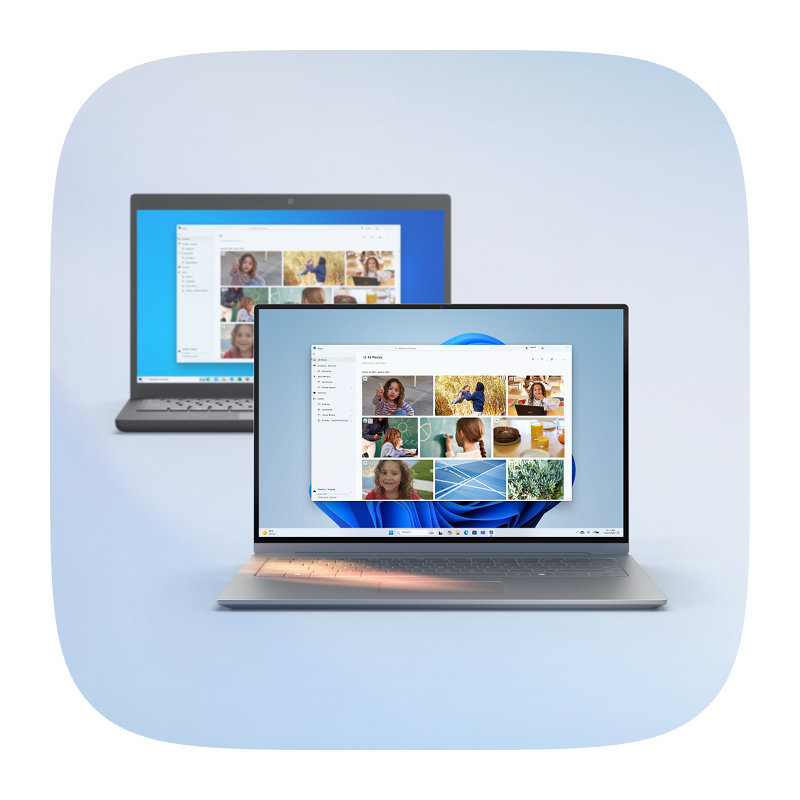
Salvestage oma asjad ja edastage need
Windowsi varundus võimaldab teil uues arvutis kõik asjad endale meelepäraselt valmis seada: saate oma lemmiksätted, -failid ja -rakendused vanast seadmest hõlpsalt üle tuua.8
Tooge oma arvuti tagasiostu või ringlussevõttu
Vaadake lisateavet Microsofti19 ja meie jaemüügipartnerite tagasiostupakkumiste kohta altpoolt või leidke Microsofti heakskiidetud ringlussevõtu programm18, mis kõrvaldab teie vana seadme vastutustundlikult.
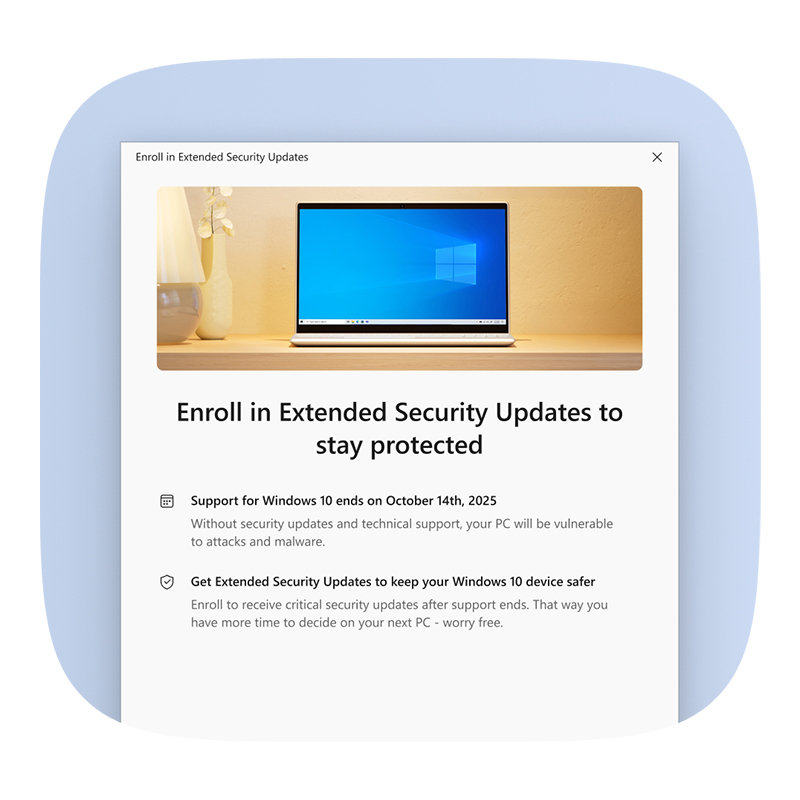
Hoidke oma seade kaitstuna
Laiendatud turbevärskendused (ESU) tagavad, et teie Windows 10 arvuti saab jätkuvalt olulisi turbevärskendusi kuni 13. oktoobrini 2026.
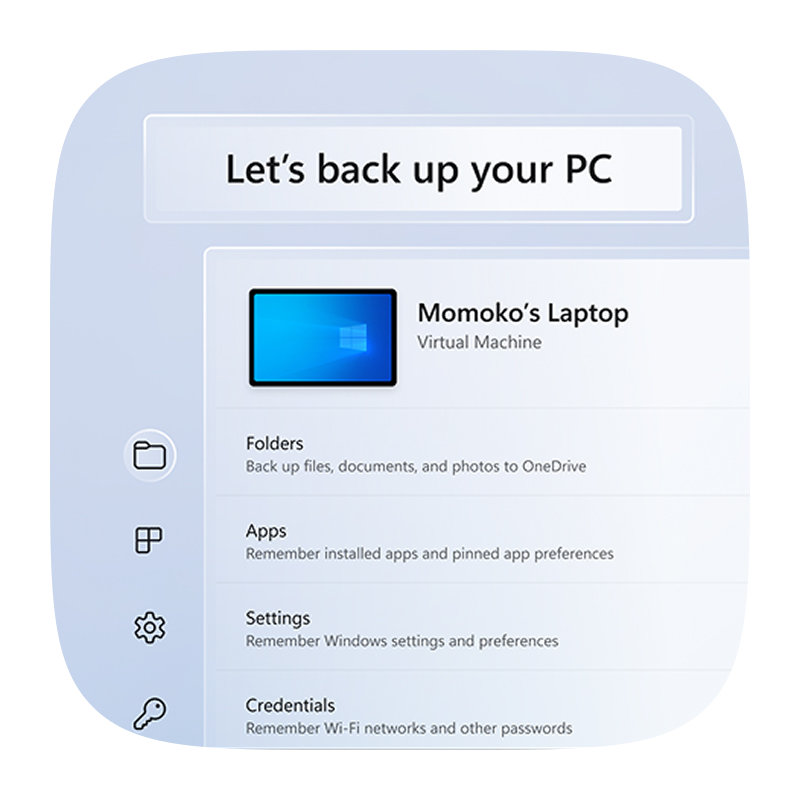
Kaitske seda, mis on oluline
Kuna Windows 10 ei saa enam turbevärskendusi, on hea aeg teha oma failidest Windowsi varunduse abil OneDrive’i varukoopia.8 See salvestab teie dokumendid, fotod, sätted ja lemmikrakendused turvalisse pilvsalvestusruumiteenusesse, nii et kui olete valmis Windows 11-le või uuele Windowsi seadmele üle minema, läheb kõik sujuvalt. Saate uue alguse, ilma et peaksite nullist alustamata.
Windows 10 tugi lõppes 14. oktoobril 2025. Microsoft ei paku enam Windows 10 arvutitele tarkvaravärskendusi, turbeparandusi ega tehnilist abi.
Windows 10 arvutid jätkavad töötamist, kuid need ei saa enam tarkvara- ja funktsioonivärskendusi, turbevärskendusi ja -parandusi ega tehnilist tuge.
Kuigi teie Windows 10 arvuti jätkab töötamist, ei saa see enam regulaarseid turbevärskendusi, mis muudab seadme haavatavamaks ning viirustele ja ründevarale vastuvõtlikumaks. Windows 10 arvutitel võib seadmes ja rakendustes olla ka aeglasem jõudlus ning funktsionaalsus.
Windows 10 tugi lõppes 14. oktoobril 2025. Kaitse tagamiseks tehke järgmist.
- Kui teie arvuti vastab tingimustele, täiendage tasuta Windowsi versioonile, valides Sätted > Privaatsus ja turvalisus > Windows Update.
- Kui teie arvuti ei vasta tingimustele või olete valmis uue seadme ostmiseks, kaaluge Windows 11 arvuti ostmist. Leidke enda jaoks sobiv arvuti siit.
- Kui vajate rohkem aega, on sobilikes Windows 10 arvutites saadaval üheaastane laiendatud turbevärskenduste (ESU) programm. Lisateave.
Soovitame küsida arvuti tootjalt või kohalikult riistvaraspetsialistilt, millised võimalused teil selleks on. Sellest artiklist leiate lisateavet.
Kui olete valmis ostma uue Windows 11 arvuti, soovitame teil kasutada tagasiostu- ja ringlussevõtuprogramme, mis on saadaval paljudel meie Windowsi ökosüsteemi partneritel, sealhulgas originaalseadmete tootjatel, nagu Acer, ASUS, Dell, HP, Lenovo, Samsung ning ülemaailmsetel jaemüüjatel, nagu Best Buy, Boulanger, Costco, Currys, Elkjøp, Fnac, Harvey Norman, JB Hi-Fi, MediaMarkt & SATURN, officeworks, Sharaf DG ja Walmart.
Kui teil on nõuetele vastav seade, saate kasutada Microsofti tagasiostuprogrammi18, et oma arvuti turvaliselt ja vastutustundlikult ringlusse anda19 ning veidi lisaraha saada. See ressurss aitab teil teada saada oma kasutatud seadme tagasiostuväärtuse. Samuti saate oma seadme vastutustundlikult tagastada ja ringlussevõttu viia meie algatustega „Kasutusaja lõpu haldamine ja ringlussevõtt“.Windows 10 tugi lõppes 14. oktoobril 2025. Kui kasutate Microsoft 365 rakendusi Windows 10 seadmes, jätkavad rakendused töötamist nagu varem. Siiski soovitame tungivalt minna üle Windows 11-le, et vältida edaspidi jõudluse ja töökindlusega seotud probleeme.
Teie turvalisuse säilitamise huvides jätkame Windows 11-le üleminekul Microsoft 365 turbevärskenduste pakkumist Windows 10-s kokku kolm aastat pärast Windows 10 tootetoe lõppu, st kuni 10. oktoobrini 2028.Office’i tellimata versioonide tugi on mõjutatud kahel järgmisel viisil.
- Office 2016 ja 2019: tugi on lõppenud kõigis operatsioonisüsteemides. Office 2016 ja 2019-ga seadmed jätkavad töötamist, kuid neid ei toetata enam.
- Office 2021, Office LTSC (pikaajalise teeninduse kanal) 2021:
- Windows 10 seadmetes töötavad Office 2021 ja Office LTSC 2021 edasi, kuid neid ei toetata enam.
- Windows 11 seadmetes toetatakse Office 2021 ja Office LTSC 2021 kuni 2026. aasta oktoobrini.
- Office 2024, Office LTSC 2024:
- Windows 10 seadmetes töötavad Office 2024 ja Office LTSC 2024 edasi, kuid neid ei toetata enam.
- Windows 11 seadmetes toetatakse Office 2024 ja Office LTSC 2024 kuni 2029. aasta oktoobrini.
Windows 11 on senistest kõige turvalisem Windowsi versioon, mille mitmekülgne turve hõlmab viirusetõrjet, tulemüüri, Interneti kaitsefunktsioone ja palju muud. See tähendab rohkem turbefunktsioone, andmelauakuvasid ja pidevaid värskendusi, mille eesmärk on kaitsta teid tulevaste ohtude eest – ja see kõik on teie arvutis ilma lisatasuta juba olemas. Värskenduste saamiseks on vajalik Interneti-ühendus. Kehtida võivad teenustasud. Teave Windowsi turbe kohta.
Kui kasutate hõlbustustehnoloogiaid või vanemaid välisseadmeid, võib toetatud seadmele üleminek teie kasutuskogemust märkimisväärselt täiustada. Windows 11 – eriti, kui seda kasutatakse Copilot+ PC-s – pakub kõige kaasaegsemaid hõlbustusfunktsioone, mis eales Windowsi sisse ehitatud.
Hõlbustusfunktsioonide peamised täiustused Copilot+ PC-s.- Häälega juurdepääs: kasutage arvuti juhtimiseks ja teksti dikteerimiseks oma häält: navigeerige rakendustes, sirvige veebis ja kirjutage e-kirju häälkäskluste abil käsi vajamata.20
- Täiustatud jutustaja: sisseehitatud ekraanilugeja pakub nüüd loomulikumaid hääli, paremat veebis navigeerimist ning täiustatud reageerimisvõimet rakenduste ja dokumentide lugemiseks.
- Reaalajas subtiitrid: saate luua subtiitrid automaatselt mis tahes helisisule (olgu selleks video, kõne või taskuhääling), mis muudab sisu reaalajas kättesaadavamaks.21
Windows 11 Home on parim operatsioonisüsteem isiklikuks ja koduseks kasutuseks, samas kui Windows 11 Pro pakub kõiki juba tuttavaid Windows 11 Home’i võimalusi koos tööalast kasutamist toetavate funktsioonidega, mille hulgas on nii BitLocker, kaugtöölaud kui ka domeenidega liitumine. Windows 11 versioonide võrdlus.
Meil on spetsiaalne veebisait, mis aitab teil otsustada, millist uut arvutit valida.
Windows 10 Home’ilt või Windows 10 Prolt Windows 11 samaväärsele versioonile üleminek on tasuta (näiteks üleminek Windows 10 Prolt Windows 11 Prole). Kontrollige, kas see on teile saadaval, avades Sätted > Privaatsus ja turvalisus > Windows Update. Kui teie arvuti vastab minimaalsetele süsteeminõuetele ja on võimeline versiooniuuenduseks, peaksite jaotises Windows Update nägema Windows 10-lt Windows 11-le uuendamise valikut. Lisateave.
S-režiimi kasutajatele on Windows 11-le üleminek Windows 10 Home’i versioonilt ja Windows 10 Pro versioonilt S-režiimis tasuta. Kui teie arvuti vastab minimaalsetele süsteeminõuetele, saab S-režiimis Windows 10 Home’i versioon üle minna S-režiimis Windows 11 Home’i versioonile. Kui teie Windows 10 arvutis töötab S-režiimis Pro väljaanne, peate Windows 11 Prole üleminekuks S-režiimi välja lülitama. Windows 11 Pro väljaanne pole saadaval S-režiimis. Lisateavet S-režiimi kohta leiate siit.Microsoft teatas eelmise aasta oktoobris laiendatud turbevärskenduste (ESU) tarbijaprogrammist, mis annab programmis registreerunud nõuetele vastavatele Windows 10 arvutitele võimaluse saada turbevärskendusi. Programm annab klientidele rohkem aega enne Copilot+ PC või muu Windows 11 seadme kasutuselevõttu.
Tarbija ESU valikute kohta lisateabe saamiseks avage ESU sätted või külastage ESU toe lehte.
Äriliste ESU programmide kohta lisateabe saamiseks külastage Microsofti teabelehte.
ESU sisaldab ainult kriitilise tähtusega ja olulisi turbevärskendusi. See ei sisalda uusi funktsioone, kliendi taotletud turbega mitteseotud värskendusi ega kujunduse muutmise taotlusi. ESU ei sisalda Windows 10 tehnilist tuge, välja arvatud abi ESU litsentsi aktiveerimisel ja ESU värskenduste installimisel. Muud tehnilist tuge pole saadaval.
ESU programm isiklikuks kasutamiseks mõeldud seadmetele on saadaval enamikul turgudel, kus Windows on saadaval. Nendel turgudel vastavad tingimustele kõik isikud, kes kasutavad Windows 10 seadet versiooniga 22H2 isiklikuks tarbeks. See ei hõlma seadmeid, mida haldab organisatsioon või mis ole registreeritud ettevõtte litsentsiprogrammides.
Registreerumine on nõuetele vastavate Windows 10 seadmete jaoks, milles töötab versioon 22H2, saadaval sisseehitatud tööriista kaudu, mille leiate jaotisest Sätted. ESU programmis saab registreeruda igal ajal kuni programmi lõpuni, kuigi ESU värskendusi pakutakse ainult 13. oktoobrini 2026, olenemata sellest, millal registreerute.
ESU programmiga liitunud Windows 10 seadmed saavad jätkuvalt kriitilise tähtsusega ja olulisi turbevärskendusi kuni 13. oktoobrini 2026.
Tarbijatele mõeldud ESU programmis registreerumiseks on vajalik Microsofti konto. Kui olete juba arvutisse Microsofti kontoga sisse logitud, saate ESU programmis registreeruda ilma lisatasuta seni, kuni jääte sama kontoga arvutisse sisselogituks.
Kui olete sisse logitud kohaliku kontoga, palutakse teil sisse logida Microsofti kontoga. Kui olete sisse loginud, on teil võimalus jääda registreerimisprotsessi ajal oma Microsofti kontoga sisselogituks ja registreeruda ilma lisatasuta, või teha registreerimiseks ühekordne ost, ilma et peaksite oma Microsofti kontoga sisse logima (nagu allpool kirjeldatud). Olenemata tehtud valikust seostatakse ESU litsents registreerumiseks kasutatud Microsofti kontoga.
Lisateavet leiate jaotisest Mis on Microsofti konto?
Euroopa Majanduspiirkonnas asuvad tarbijad saavad pärast Microsofti kontoga sisselogimist ESU programmis registreeruda ühel järgmistest viisidest.
- Kasutajad, kes jäävad Microsofti kontoga sobivasse arvutisse sisselogituks.
- Microsofti konto, mida kasutatakse ESU programmi registreerimistööriista sisselogimiseks, lubab seadmes pikendatud turvavärskendused kuni 13. oktoobrini 2026 seni, kuni jätkate Windowsi sisselogimist registreerumiseks kasutatud Microsofti kontoga.
- Kui te ei logi enam oma Microsofti kontoga arvutisse sisse, lõpetatakse ESU värskenduste pakkumine teie seadmes teatud aja möödudes (kuni 60 päeva).
- Kui ESU värskenduste pakkumine on lõpetatud, sest te ei loginud oma Microsofti kontoga sisse, peate värskenduste saamise jätkamiseks uuesti registreeruma.
- Kohaliku kontoga kasutajad, kes ei soovi jääda Microsofti kontoga sobivasse arvutisse sisselogituks
- Ühekordne ost summas $30 USD või samaväärses summas kohalikus valuutas, lisanduvad kohaldatavad maksud.
- Lubab jätkata kohaliku konto kasutamist (Microsofti kontoga sisselogimine pole vajalik, välja arvatud ostu sooritamiseks).
- Lubab seadmes pikendatud turvavärskendused kuni 13. oktoobrini 2026.
Lisateave Windowsi kasutajakontode kohta
Lisateave kohalikult kontolt Microsofti kontole ülemineku kohta
Mõlemad registreerumisvalikud pakuvad pikendatud turvavärskendusi kuni 13. oktoobrini 2026. ESU programmis saate registreeruda igal ajal, kuni programmi lõppemiseni 13. oktoobril 2026, kuid seadmed on enne registreerumist haavatavamad ja vastuvõtlikumad viirustele ning ründevarale. ESU programmis registreerumiseks peate oma Microsofti kontole sisse logima. ESU programmis registreerumisel saate valida järgmiste võimaluste vahel. Olemasolevat ESU litsentsi saate kasutada kuni 10 seadme jaoks.
Windows 10 arvutid jätkavad töötamist. Kuid Microsoft ei paku Windows 10 seadmete jaoks enam järgmist.
- Tehniline tugi
- Funktsioonivärskendused või uued funktsioonid
- Kvaliteedivärskendused (sh turbe ja töökindlusega seotud parandused)
Viirusetõrjetarkvara (nt Microsoft Defender või muude tootjate tööriistad) saab küll aidata, ent sellest üksi ei piisa. Ilma Microsofti regulaarsete turbevärskendusteta on operatsioonisüsteem vastuvõtlik uutele ohtudele. Mõelge viirusetõrjele kui ukselukule: lukk küll aitab, ent ilma pidevate turbevärskendusteta võib ukseraam ise nõrk olla.
Kas otsite rohkem teavet?
Siit leiate abi Windows 11 peale üleminekul ning saate teada, kuidas kasutada kõike, mida Windows pakub.

Nõuanded Windows 11 kohta
Meie lihtsa juhendi abil saate oma Windows 11 maksimaalselt ära kasutada. Leidke kogu vajalik teave ligipääsetavusest kuni isikupärastamise, otseteede ja turvalisuseni.
Windowsi spikker ja tugi
Saage hõlpsasti järgitavat teavet programmide installimise ja värskendamise, võrkudesse ühendamise, tõrkeotsingute jne kohta.




- Ekraan on simuleeritud. Funktsioonide ja rakenduste saadavus võib olenevalt piirkonnast erineda.
- 1 Windows 11 rahulolunõuded põhinevad 2022. a veebruari Ameerika Ühendriikide Microsofti klientide kasutus- ja rahuloluprogrammi küsitlusel.
- 2 Windows Hello kaudu sisselogimiseks on biomeetrilise meetodi kasutamisel vaja spetsiaalset riistvara.
- 3 Aku tööiga erineb oluliselt olenevalt seadmest ning sätetest, kasutusest ja muudest teguritest.
- 4 Põhineb keskmise aja võrdlusel, mis kulub autentimise õnnestumiseks parooli sisestamisel või näo või sõrmejälje tuvastamisel.
- 5 Aku tööiga erineb oluliselt olenevalt seadmest ning sätetest, kasutusest ja muudest teguritest.
- 6 Vaja on Interneti-ühendust, lisanduda võivad tasud. Vajalik on Microsofti konto.
- 7 Windows 11 versioonitäiendus on saadaval tingimustele vastavates arvutites, mis täidavad seadmenõudeid. Versioonitäienduse aeg võib seadmest olenevalt erineda. Lisanduda võivad Interneti-teenuse tasud. Funktsioonide ja rakenduste saadavus oleneb piirkonnast. Mõne funktsiooni jaoks on vaja konkreetset riistvara (vt Windows 11 tehnilised andmed).
- 8 Suudab failid, sätted ja rakendused varundada arvutitest, kus töötab Windows 10 või 11. Vaja on Microsofti kontot; 5 GB mahtu ületavate andmeedastuste jaoks on vaja Microsofti tellimust või prooviversiooni. Rakenduse originaalpakkuja peab mõned rakendused manuaalselt uuesti installima ja mõned ei pruugi Arm-seadmetega ühilduda. Üksikasjaliku teabe saamiseks vaadake teemasid Arm-ühilduvate rakenduste WOA ja Windowsi varundus.
- 11 Nutikas rakendusekontroll: saadaval Windows 11 uusimas versioonis. Peab käivitama uue süsteemiga; arvutites, kus on töötanud mõni Windowsi varasem versioon, tuleb selle funktsiooni kasutamiseks esmalt Windows 11 operatsioonisüsteem täielikult lähtestada.
- 12 Mõni paigutus on saadaval ainult ekraani eraldusvõime ja suuruse muutmise sätete põhjal.
- 13 Nõuab telefoniga linkimise installimist mobiiliseadmesse. Telefoniga linkimise minimaalne versioon 1.24041.97.0. Telefoniabiline tuleb 2025. aasta lõpus Euroopa Majanduspiirkonda.
- 14 Saadaval toetatud Androidi seadmetes ja valitud turgudel. Failid pole Androidi jaoks saadaval. Ühilduvate seadmete täielik loend on toodud siin. Looge oma Surface Duo, Samsungi, HONORI või OPPO seadmes ühendus rakendusega Windowsiga linkimine täiesti uuel tasemel. Android on ettevõtte Google LLC kaubamärk.
- 15 Fotod ja failid pole iPhone’i seadmete jaoks saadaval. iPhone® ja iMessage® on ettevõtte Apple Inc. kaubamärgid.
- 18 Microsofti ringlussevõtu programmid on saadaval valitud turgudel. Lisateavet leiate veebisaidilt.
- 19 Saadaval Microsoft Store’i kaudu ainult valitud riikides. Lisateavet leiate veebisaidilt.
- 20 Paindlike käskudega häälega juurdepääs on nüüd saaval Snapdragon® X Series protsessoritega Copilot+ PC-des. Toetab mitut keelt. Mõni funktsioon on saadaval ainult inglise keeles. Vaadake, mis on uut funktsioonis Häälega juurdepääs.
- 21 Reaalajas subtiitrid Video ja heli subtiitrite tõlkimine inglise keelde enam kui 40 keelest ja hiina keelde (lihtsustatud) 27 keelest. Vt aka.ms/copilotpluspcs.
Jälgige Microsoft Windowsi
Jagage seda lehte