
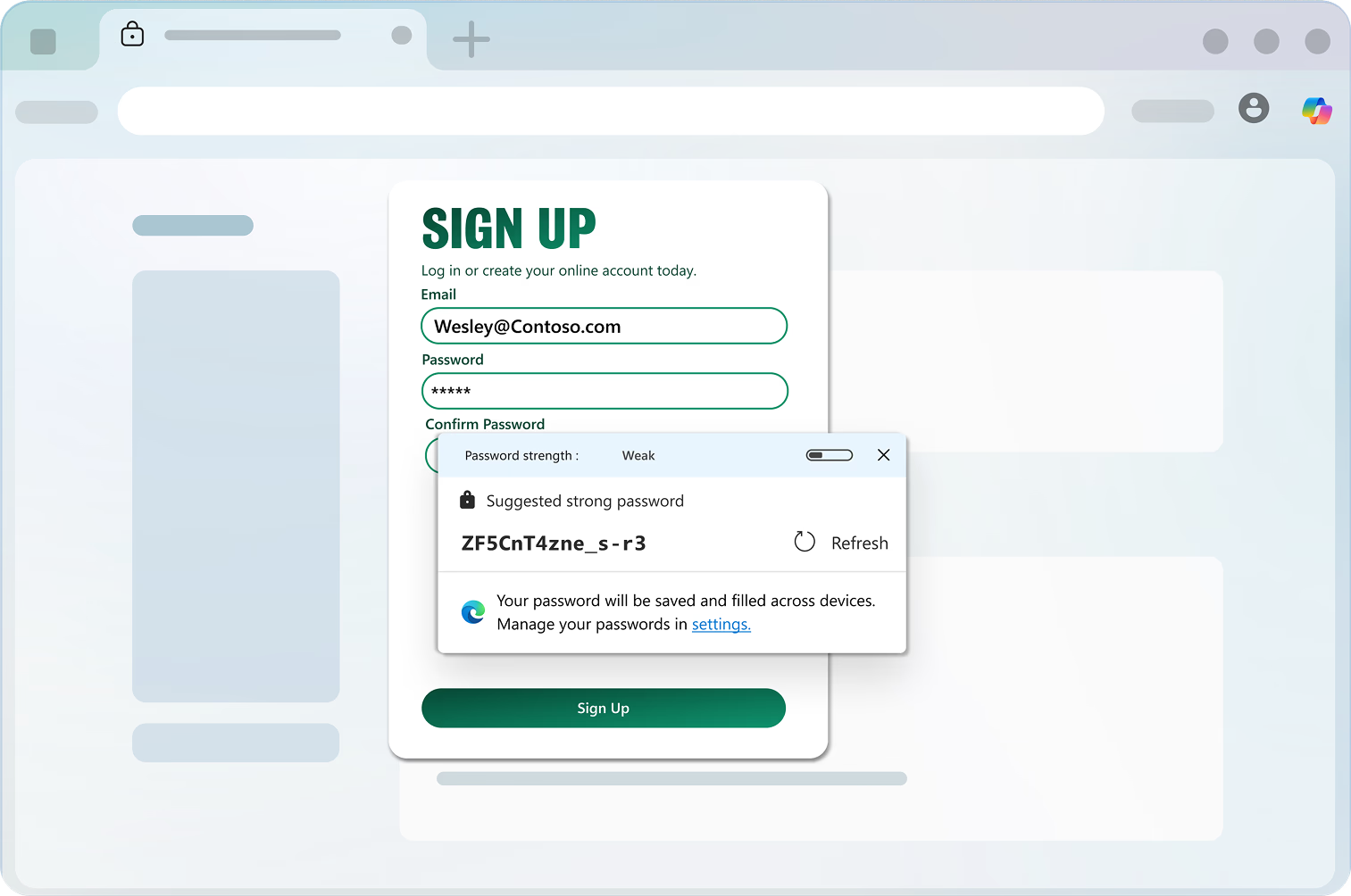
Recevez une suggestion de mot de passe hautement sécurisé dans Microsoft Edge lorsque vous créez un nouveau compte ou modifiez votre mot de passe actuel.
Générateur de mots de passe
Recevez une suggestion de mot de passe hautement sécurisé dans Microsoft Edge lorsque vous créez un nouveau compte ou modifiez votre mot de passe actuel.
Trucs et astuces
Les mots de passe créés avec le générateur de mots de passe de Microsoft Edge sont automatiquement enregistrés sur votre compte pour un accès facile. Pour les voir, allez dans Paramètres et plus > Mots de passe et remplissez automatiquement > Gestionnaire de mots de passe Microsoft, puis faites défiler vers le bas pour voir vos mots de passe enregistrés.
Oui : Microsoft Edge remplit automatiquement votre mot de passe sur tous vos appareils où vous êtes connecté et synchronise les mots de passe.
Lorsque vous ouvrez une page Web contenant un formulaire d’inscription ou un champ de changement de mot de passe, Microsoft Edge active Password Generator. Lorsque vous sélectionnez le champ mot de passe, Password Generator suggère un mot de passe fort dans un menu déroulant. Il vous suffit de sélectionner le mot de passe suggéré et de le soumettre au site Web. C’est ça. Le mot de passe suggéré est maintenant enregistré dans votre navigateur et sera rempli automatiquement la prochaine fois que vous arriverez sur le site Web. Il sera également disponible sur tous vos appareils où vous êtes connecté et en synchronisant les mots de passe.
Si vous ne trouvez pas la liste déroulante Générateur de mot de passe fonctionnant comme prévu sur n’importe quel site Web, cliquez avec le bouton droit de la souris ou maintenez enfoncée le champ de mot de passe et sélectionnez Suggérer un mot de passe fort; la liste déroulante du générateur de mot de passe apparaîtra.
Pour gérer le générateur de mots de passe, allez dans Paramètres et plus > Mots de passe et remplissez automatiquement > Gestionnaire de mots de passe Microsoft > Plus de paramètres. Utilisez l’option intitulée Suggérer des mots de passe forts pour activer ou désactiver la fonctionnalité.
Note : Vous devez être connecté et synchroniser vos mots de passe pour que le générateur de mots de passe fonctionne. Si vous êtes connecté mais que vous ne synchronisez pas, activez d’abord la synchronisation par mot de passe.
- * La disponibilité et les fonctionnalités peuvent varier selon le type d’appareil, le marché et la version du navigateur.