
עבור עוד היום ל- Teams החדש כדי לשנות את קנה המידה של העסק שלך ולהשיג יותר יחד.

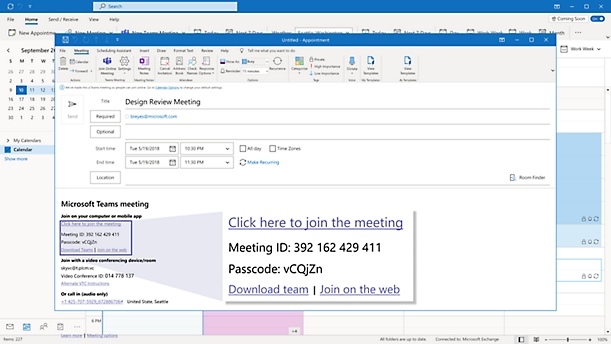
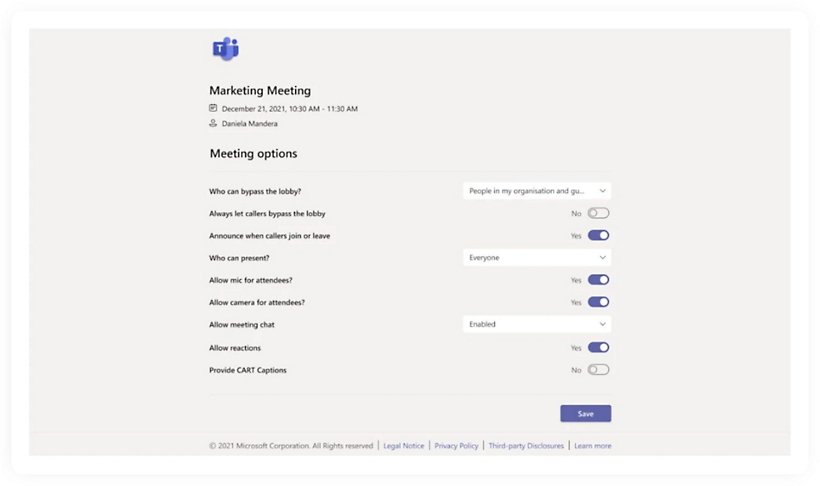
קבע מי יכול להצטרף ולהציג בפגישות שלך ב- Microsoft Teams על-ידי שינוי הגדרות המשתתפים בדף 'אפשרויות פגישה'. צמצם את ההפרעות לפגישה על-ידי השתקת שמע ווידאו של אנשים מסוימים או של כל המשתתפים.
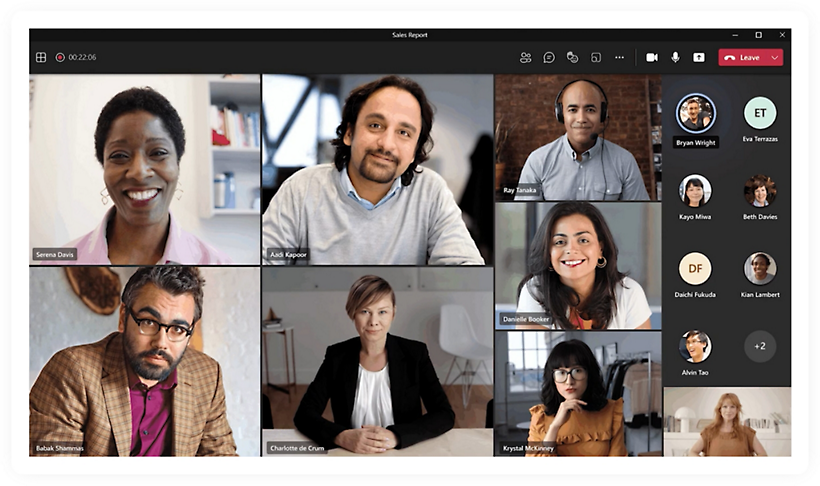
תצוגה דינאמית מסדרת באופן אוטומטי את מרכיבי הפגישה לקבלת חוויית צפייה מיטבית.
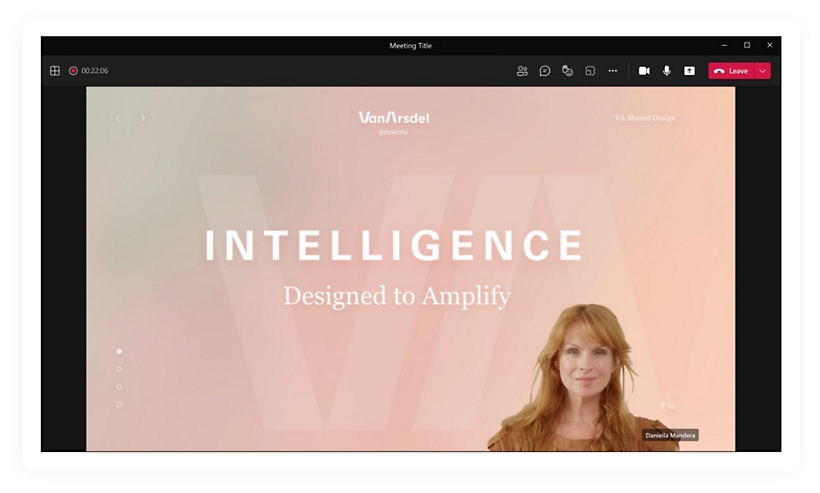
התאם אישית את אופן ההצגה של הזנת הווידאו והתוכן שלך בפני הקהל באמצעות מצב מציג.
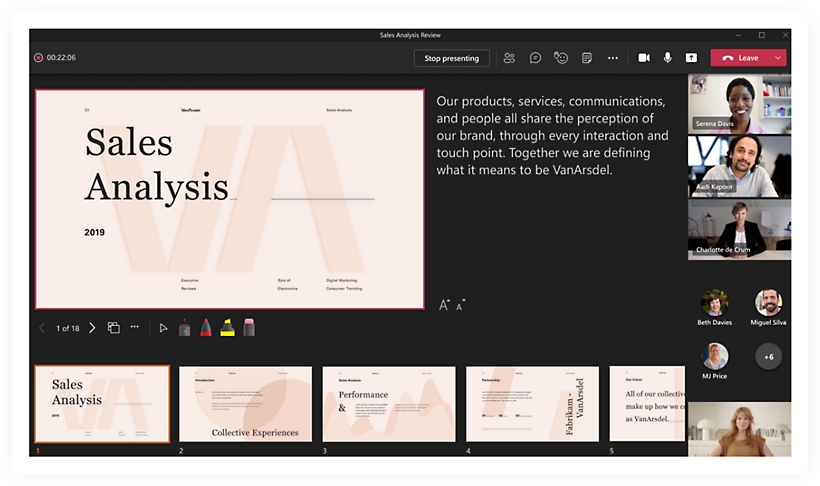
הגש מצגות מכלילות ומרתקות תוך אספקת חוויה אינטראקטיבית יותר לקהל שלך באמצעות PowerPoint בזמן אמת ב- Teams.
התחל בעבודה עם Microsoft Teams עוד היום
שאלות נפוצות
-
כל פגישה ב- Microsoft Teams כוללת מזהה פגישה ייחודי, בדומה לקישור הזמנה לפגישה. כדי להצטרף לפגישה באמצעות מזהה הפגישה, עבור לכל נקודת כניסה של Teams באינטרנט או במוצר עצמו והזן את מזהה הפגישה היכן שהדבר נדרש. קבל מידע נוסף על הצטרפות לפגישת Teams.
-
תוכל למצוא את מזהה הפגישה בהזמנה שקיבלת בהודעת דואר אלקטרוני. אם לא קיבלת הזמנה כזו, פנה למארח הפגישה כדי לבקש את מזהה הפגישה.
אם אתה משתמש בחשבון אישי של Teams, תוכל להצטרף לפגישה רק באמצעות קישור ההזמנה לפגישה.
-
מזהה הפגישה ארוך מספיק כדי למנוע מכל אחד לנחש אותו על ידי הקלדה אקראית של מספר כדי להתחבר לפגישה. לפרטים נוספים.
-
ניתן לקיים פגישה ב- Teams בכל מכשיר (Windows, iOS, Android, או Linux) או דרך האינטרנט. ראה את דרישות החומרה הספציפיות לפגישות באמצעות אפליקציית Teams.
-
כן. עם Teams, תוכל לארח פגישות עם אנשים הן בתוך הארגון והן מחוצה לו. כשאתה קובע פגישה ב- Teams או ב- Microsoft Outlook באמצעות יישום שולחן העבודה או באינטרנט, אתה יכול לשלוח את מזהה הפגישה הייחודי או את הקישור לפגישה לכל אחד. בעת פגישה עם משתתפים חיצוניים, חדר כניסה לפגישה יכול להוסיף אבטחה מוגברת כדי להגביל אורחים לא רצויים. מידע נוסף.
- קבל מידע נוסף על פגישות מקוונות ב- Teams כדי להתחיל בעבודה.
עקוב אחר Microsoft Teams