
Terima saran kata sandi yang sangat aman di Microsoft Edge saat Anda membuat akun baru atau mengubah kata sandi Anda saat ini.
Pembuat kata sandi
Terima saran kata sandi yang sangat aman di Microsoft Edge saat Anda membuat akun baru atau mengubah kata sandi Anda saat ini.
Tips dan Trik
Kata sandi yang dibuat dengan Pembuat Kata Sandi Microsoft Edge secara otomatis disimpan ke akun Anda agar mudah diakses. Untuk melihatnya, buka Pengaturan dan lainnya > Kata sandi dan isi otomatis > Microsoft Password Manager, lalu gulir ke bawah untuk melihat kata sandi yang Anda simpan.
Ya—Microsoft Edge mengisi otomatis kata sandi Anda di semua perangkat tempat Anda masuk dan menyinkronkan kata sandi.
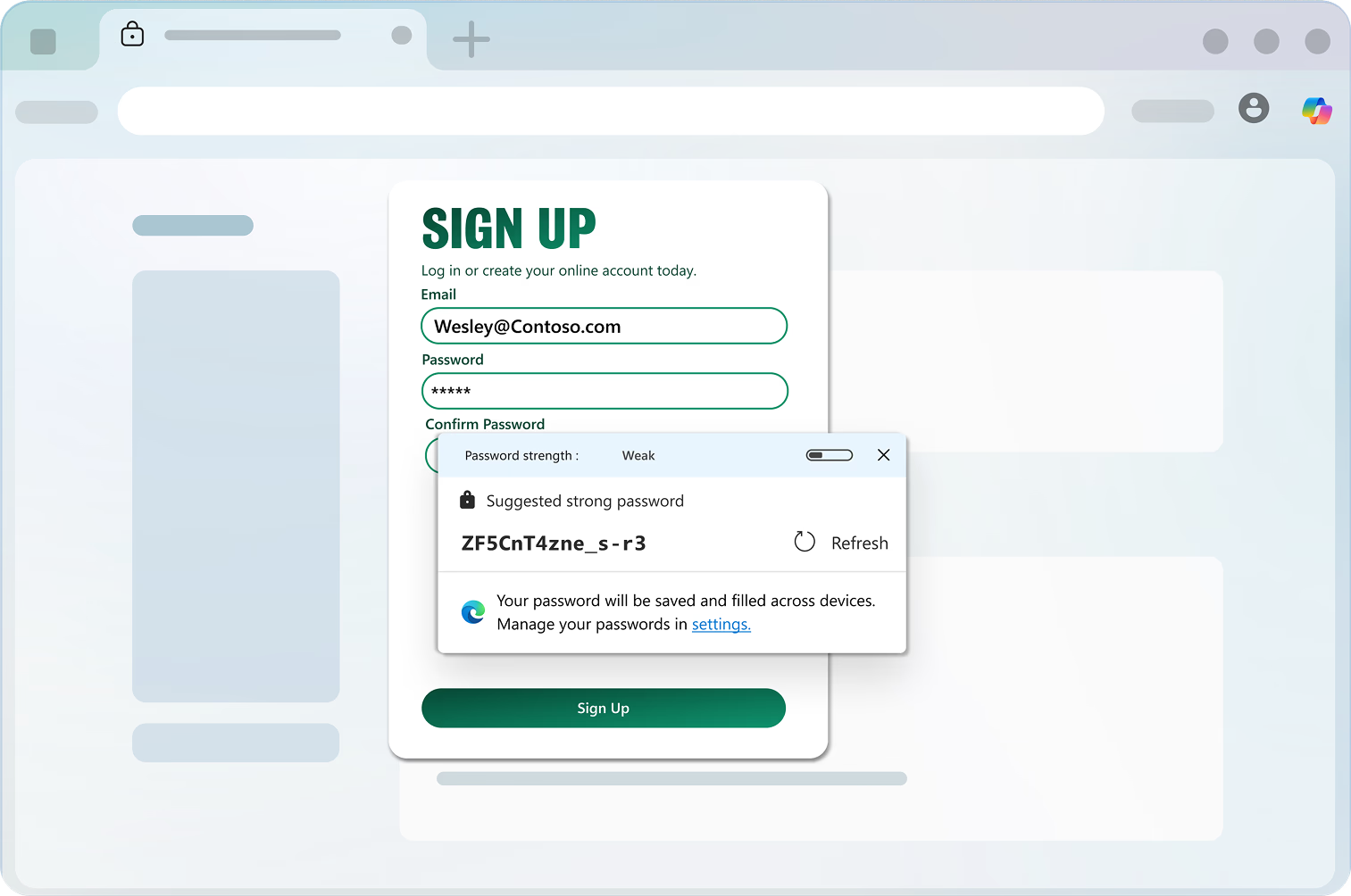
Saat Anda membuka halaman web yang berisi formulir pendaftaran atau bidang ubah kata sandi, Microsoft Edge mengaktifkan Pembuat Kata Sandi. Saat Anda memilih bidang kata sandi, Pembuat Kata Sandi menyarankan kata sandi yang kuat di menu tarik-turun. Anda hanya perlu memilih kata sandi yang disarankan dan mengirimkannya ke situs web. Itu saja. Kata sandi yang disarankan sekarang disimpan di browser Anda dan akan diisi secara otomatis saat Anda datang ke situs web berikutnya. Ini juga akan tersedia di semua perangkat Anda tempat Anda masuk dan menyinkronkan kata sandi.
Jika Anda tidak menemukan drop-down Pembuat Kata Sandi berfungsi seperti yang diharapkan di situs web mana pun, klik kanan atau tekan dan tahan bidang kata sandi dan pilih Sarankan kata sandi yang kuat; Drop-down pembuat kata sandi akan muncul.
Untuk mengelola Pembuat Kata Sandi, buka Pengaturan dan lainnya > Kata Sandi dan isi otomatis > pengaturan Microsoft Password Manager > Lainnya. Gunakan sakelar berlabel Sarankan kata sandi yang kuat untuk mengaktifkan atau menonaktifkan fitur.
Catatan: Anda harus masuk dan menyinkronkan kata sandi agar Pembuat Kata Sandi berfungsi. Jika Anda login tetapi tidak disinkronkan, aktifkan sinkronisasi sandi terlebih dahulu.
- * Ketersediaan dan fungsi fitur mungkin berbeda tergantung pada jenis perangkat, pasar, dan versi browser.