
Produktivitas
Manfaatkan waktu Anda secara online. Microsoft Edge memiliki alat bawaan seperti Koleksi, tab vertikal, dan grup tab yang membantu Anda tetap teratur dan memanfaatkan waktu online sebaik-baiknya.
Kiat Teratas
Tetap fokus dan teratur dengan Workspace
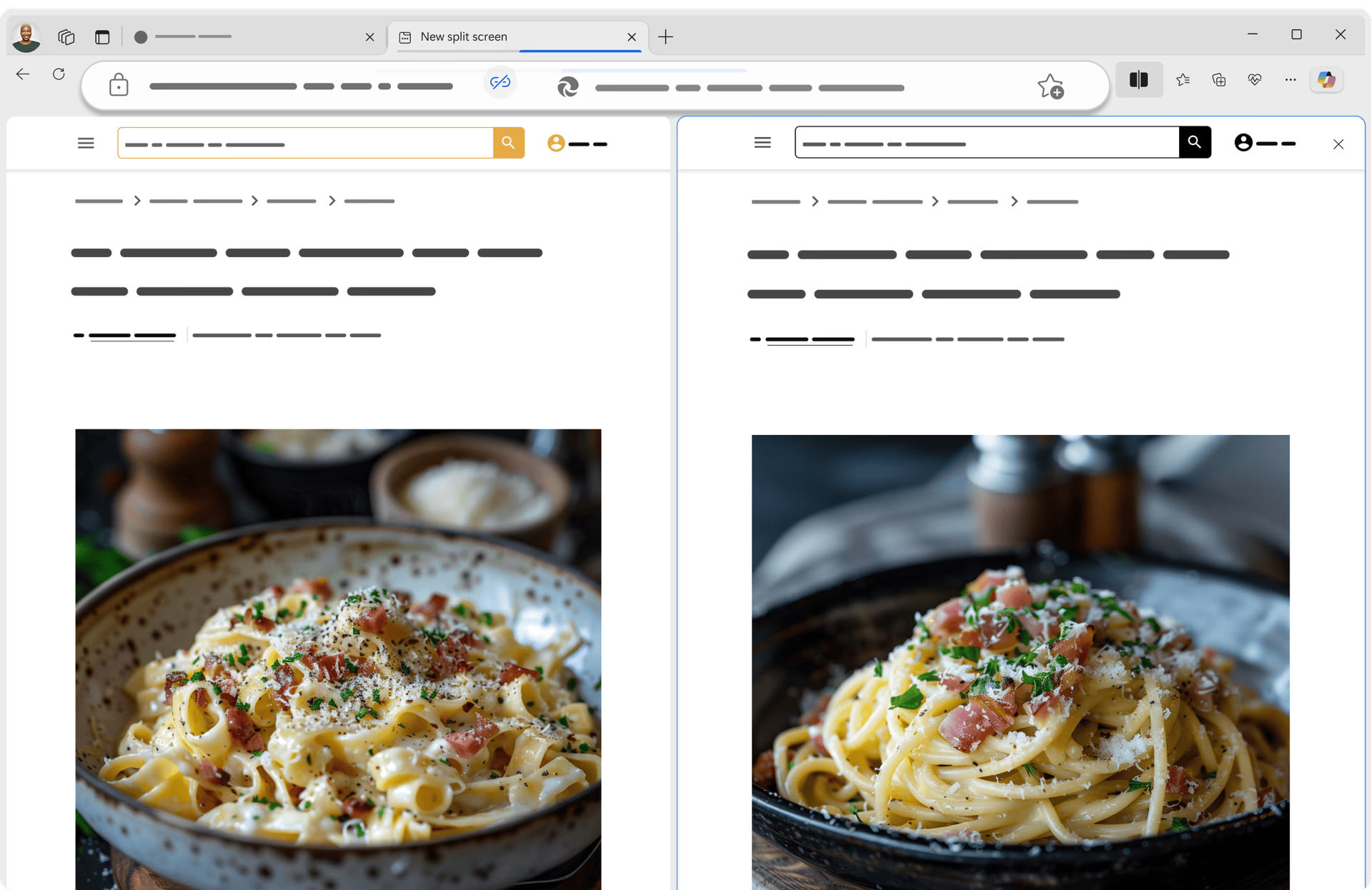
Tetap fokus dan teratur dengan Workspace yang membantu Anda memisahkan tugas penjelajahan ke dalam jendela khusus dan menyelesaikan tugas tertentu, seperti belanja atau perencanaan perjalanan, dengan mudah. Tab dan file disimpan dan diperbarui secara otomatis secara real-time, membuat Anda dan grup Anda tetap berada di halaman yang sama. Untuk memulai Ruang Kerja, pilih ikon menu Ruang Kerja di sudut kiri atas jendela browser Anda.
Sederhanakan berbagi konten antar perangkat Anda
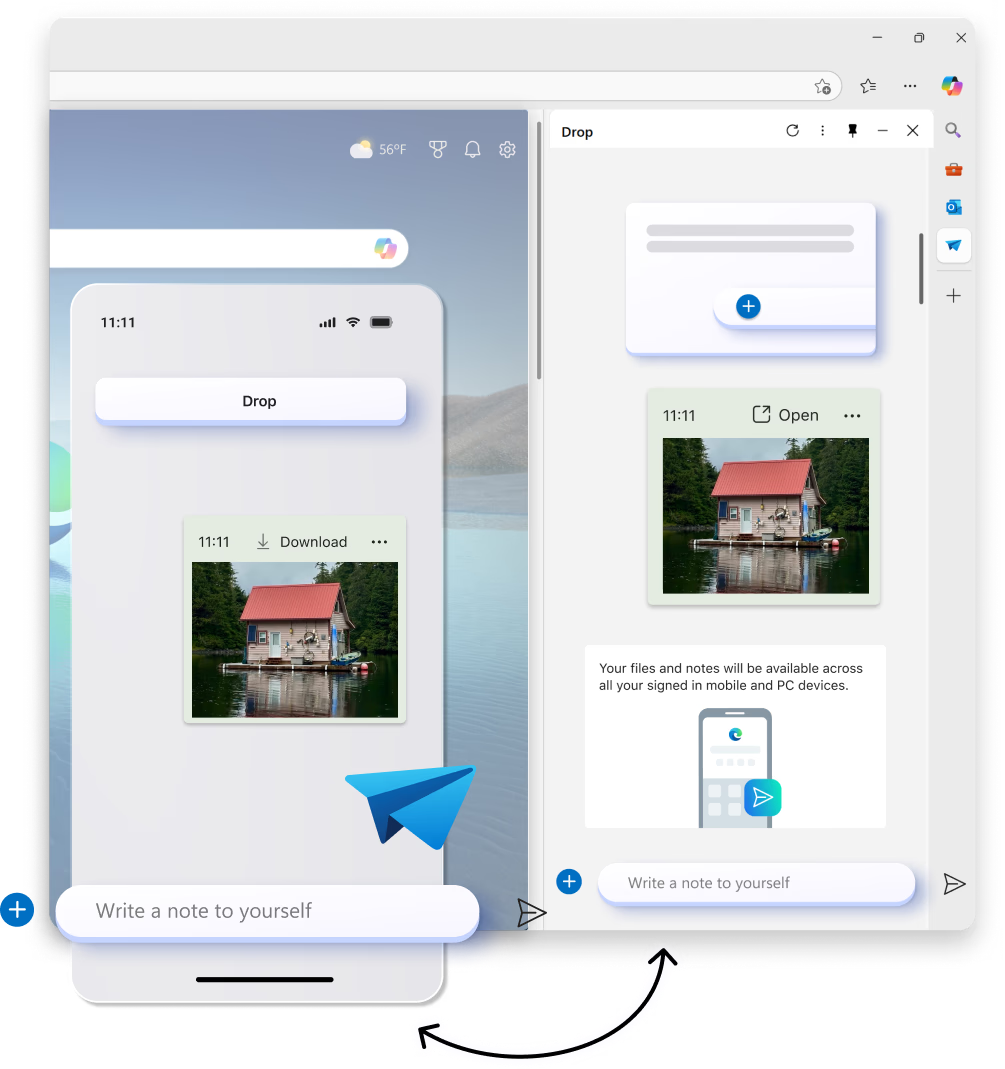
Bagikan file, tautan, dan catatan antara desktop dan perangkat seluler Anda lebih cepat dari sebelumnya. Drop in Microsoft Edge memungkinkan Anda untuk tetap mengalir saat Anda menjelajah dengan berbagi file seret dan lepas yang mudah serta pesan mandiri yang memungkinkan Anda mengirim tautan atau catatan dengan cepat.
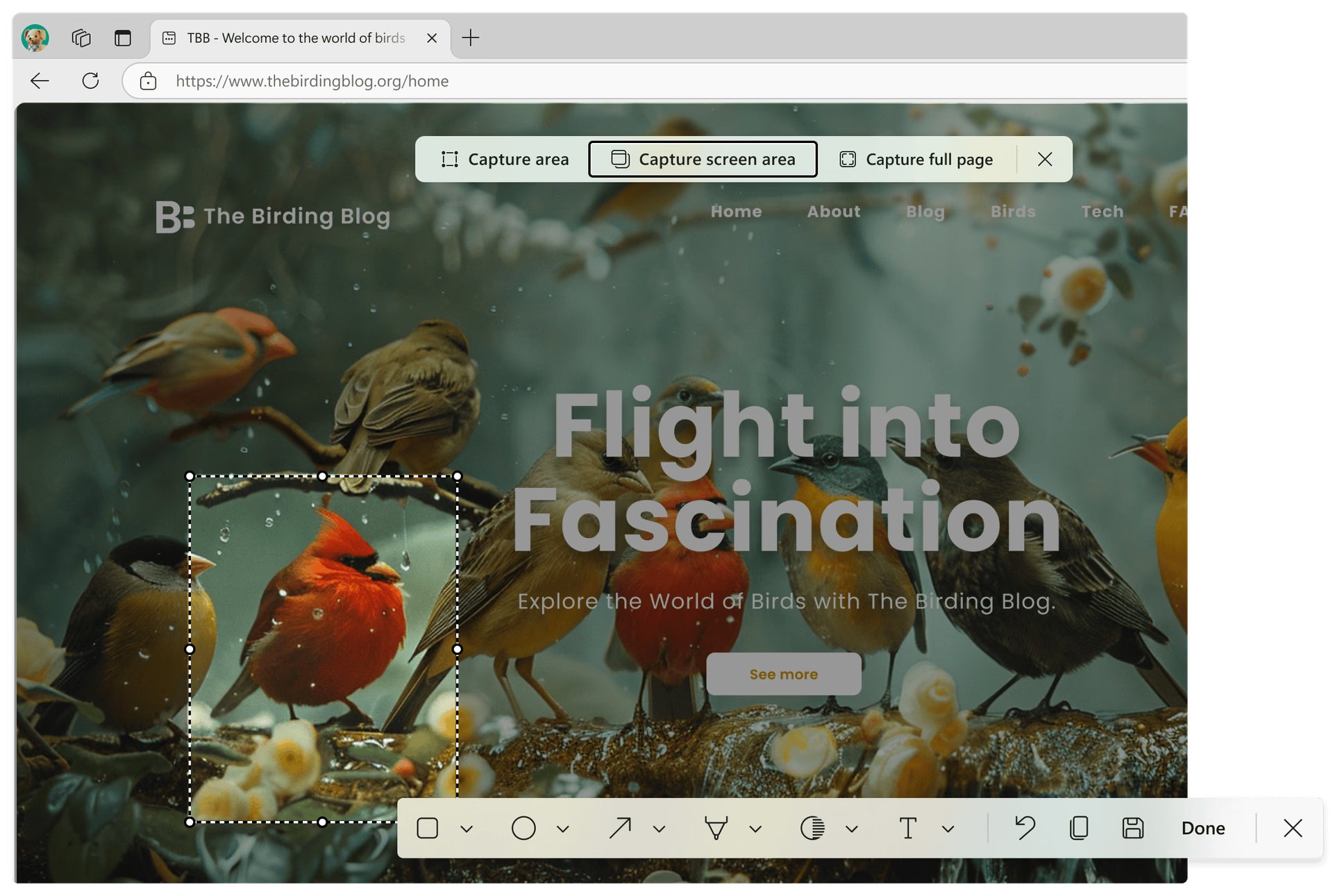
Tangkap apa yang penting dengan tangkapan layar di Microsoft Edge
Kendalikan konten online Anda dengan alat tangkapan layar yang terpasang di Edge. Baik Anda menyimpan cuplikan halaman web atau menangkap seluruh layar, Edge memudahkan untuk mengambil apa yang Anda butuhkan - dengan cepat. Gunakan Control+Shift+S untuk memulai.
Produktivitas
- * Ketersediaan dan fungsi fitur mungkin berbeda tergantung pada jenis perangkat, pasar, dan versi browser.