アクセシビリティを念頭に置いて設計されたブラウザ。最も広範な組み込みアクセシビリティツールを備えたブラウザをチェックしてください。
ウェブを聴く
Read Aloudは、テキストを明瞭な話し言葉に変換し、ユーザーがテキストベースの情報に音声で簡単にアクセスして理解できるようにします。
あなたに最適な色を選択してください
コントラストが高いと、違いが生まれます。ページの色では、テキストと背景の色を調整して読みやすくすることができます。
読みやすくするためにテキストを調整する
Webサイト上のテキストの読みやすさは異なる場合があります。イマーシブ リーダーは、Web ページのコンテンツを整理し、テキスト サイズ、間隔、背景色をカスタマイズして視認性を高めることができます。
余分なクリックなしで画像をすばやく拡大
詳しく見てみませんか?Microsoft Edge の Magnify を使用すると、ファイルをダウンロードしたり、新しいタブで開いたりしなくても、拡大された画像を表示できます。
スクロールバーが常に見つけやすいようにする
一部のWebサイトでは、スクロールバーが見づらくなります。カスタムスクロールバーをオフにすると、スクロールバーがはっきりと見えるようになり、ナビゲーションが容易になります。
画像の説明を取得する
残念ながら、ウェブ上のすべての画像に代替テキストが付属しているわけではありません。Microsoft Edge の自動画像説明は、スクリーン リーダー用のラベル付けされていない画像の説明を生成し、ビジュアル コンテンツの理解に役立ちます。
ブラウジングの効率を向上
Microsoft Edge の Copilot を使用して、Web から必要な情報を収集するのに役立つ AI アシスタントと会話します。
フォームにすばやく簡単に記入
クリックやスクロールで速度を落とさずに、好きな方法で閲覧できます。キーボードナビゲーションでは、キーボードのみを使用してブラウザを横断でき、キャレットブラウジングではWebページのテキストに点滅するカーソルが追加され、ドキュメントのように選択して操作できます。
複雑なコンテンツをより簡単に理解
理解を助けてほしい質問や複雑なコンテンツがありますか?Microsoft Edge の Copilot を使用すると、好みの言語で Copilot を入力したり、話しかけたりすることができます。
テキストの読み上げを聞く
ページを即座に翻訳
お好みの言語のコンテンツをお探しですか?Microsoft Edge は、ワンクリックで Web ページを翻訳するのに役立ちます。PDFファイルを翻訳したり、雑然としたWebページを簡略化してから、イマーシブリーダーを使用して翻訳したりすることもできます。
タスクの開始と組織
(実行機能障害)
作業を簡単に分離
複数のプロジェクトをやりくりしていますか?ワークスペースでは、タブのグループを保存できるため、タスクを見失うことなく簡単に切り替えることができます。また、ワークスペースはクラウドに同期されるため、タブは常に前回から右の位置に表示されます。
メンタルブロックのないキックスタートタスク
始めるのに苦労していますか?Microsoft Edge の Copilot は、アイデアのブレインストーミング、フィードバックの取得、コンテンツの要約に役立ち、行動を起こすために必要な後押しを提供します。
タブを自分のやり方で整理するか、Edgeに任せることもできます
ワーキングメモリ
もっと見る、スイッチを減らす
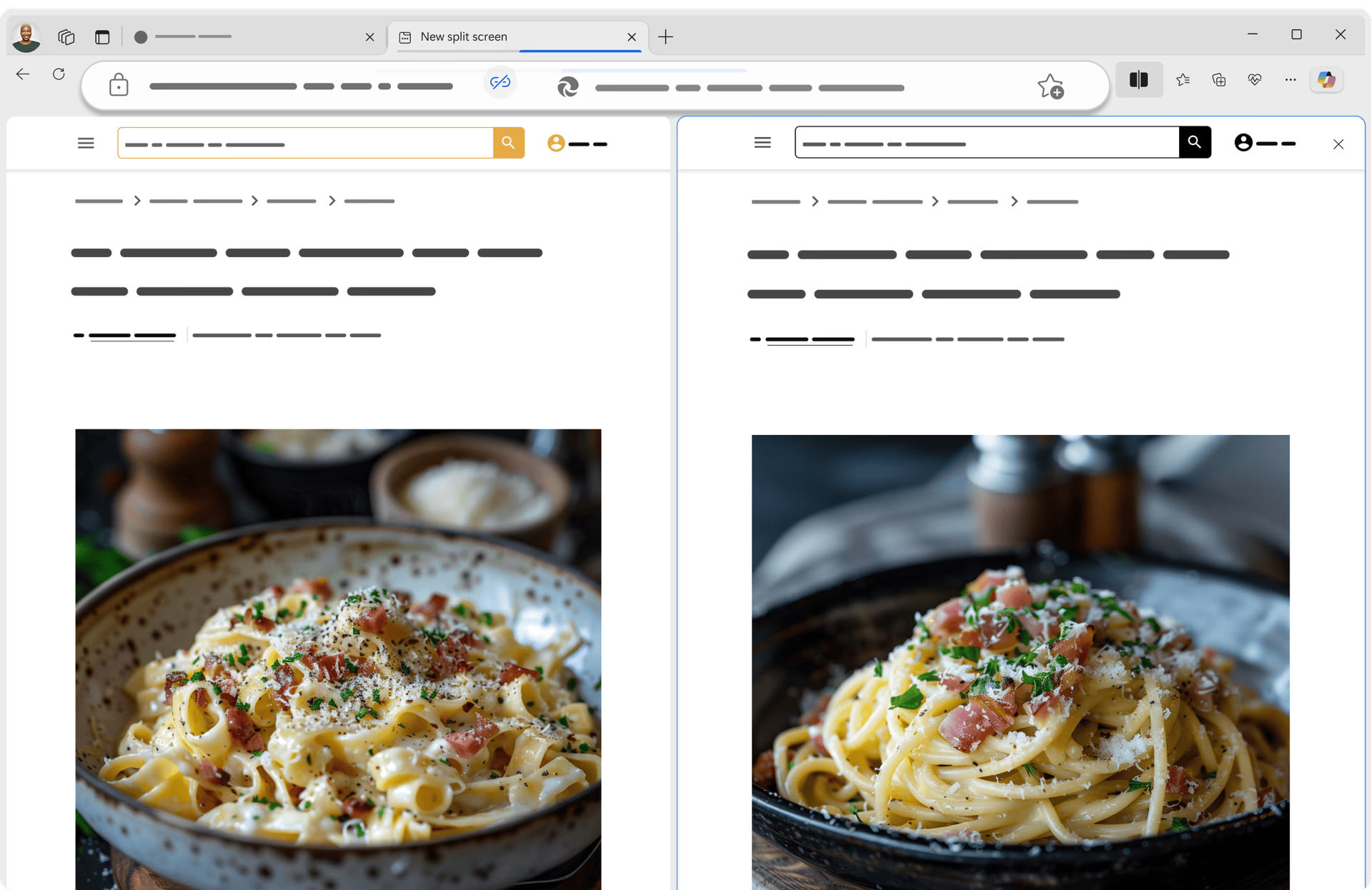
ページ間を絶えずジャンプすると、精神的疲労を引き起こす可能性があります。分割画面を使用すると、2つのタブを並べて表示できるため、情報を比較してタスクにとどまりやすくなります。
お気に入りのツールを手の届くところに置いておきましょう
頼りになるツールにすばやくアクセスする必要がありますか?サイドバーはそれらを1か所に保持するため、メニューを掘り下げることなく、いつでも手の届くところにあります。
重要なタブのセットを失うことを心配したことはありますか?Workspacesはタブとグループを自動的に保存するため、すべてが前回からすぐに保存されるため、最初からやり直す必要はありません。
複数のページを操作するストレスを軽減
より少ない労力で情報をより迅速に処理
ページが密集して長いと、圧倒されてしまうことがあります。Microsoft Edge の Copilot は、コンテンツを重要なポイントに抽出し、最も重要なものを簡単に吸収できるようにします。
リーディング&ライティング
読書体験をカスタマイズする
読書は、イライラするのではなく、快適に感じるべきです。イマーシブ リーダーでは、テキストのサイズ、間隔、背景色などを調整できるため、自分に最適な方法で読むことができます。
タイプミスや文法の心配が少ない
スペルや文法の間違いは、書くのを難しくする可能性があります。Microsoft Editor はリアルタイムでエラーを検出し、テキスト予測は入力時に単語を提案します。これにより、すばやく中断することなく書くことができます。
読みながら聞く
音声読み上げはテキストを音声に変換し、最適な方法で情報を追いかけ、吸収するのに役立ちます。
アテンション&フォーカス
タブのオーバーロードを飼いならす
最も重要なことに焦点を合わせる
ふわふわしている時間はありませんか?Microsoft Edge の Copilot は、コンテンツを凝縮し、重要なポイントを強調表示するため、余分なノイズなしで必要な情報を取得できます。
タブ間を行き来すると、フォーカスを失いやすい場合があります。気を散らすものを最小限に抑え、Microsoft Edge の分割画面を使用して 1 つのブラウジング タブ内に並べられた画面を使用して、マルチタスクをより効率的に行うことができます。
読みの集中力を高めるためのすっきりとした表示
ウェブサイトは雑然としていて、集中するのが難しくなる気晴らしでいっぱいになる可能性があります。イマーシブ リーダーは画面を簡素化するため、中断が少なくて済みます。
読むのをスキップして、代わりに聞く
読書は、情報を吸収する最も簡単な方法ではありません。Microsoft Edge の音声読み上げを使用すると、Web ページ、PDF、ドキュメント内のテキストを聞くことができ、視覚的ではなく音声でコンテンツを取り込むことができます。
執筆中はゾーンにとどまる
タイプミスや文法の間違いは気が散ることがあります。Microsoft エディターは入力時に間違いを見つけ、テキスト予測は文章をより速く完成させるのに役立ちます。そのため、集中力を維持し、思考の流れを保つことができます。