
ヒントとコツ
Microsoft Edge のパスワード ジェネレーターで作成されたパスワードは、簡単にアクセスできるようにアカウントに自動的に保存されます。パスワードを表示するには、[設定] など > [パスワード] に移動し、Microsoft パスワード マネージャー>自動入力し、下にスクロールして保存したパスワードを確認します。
はい - Microsoft Edge は、サインインしてパスワードを同期しているすべてのデバイスでパスワードを自動入力します。
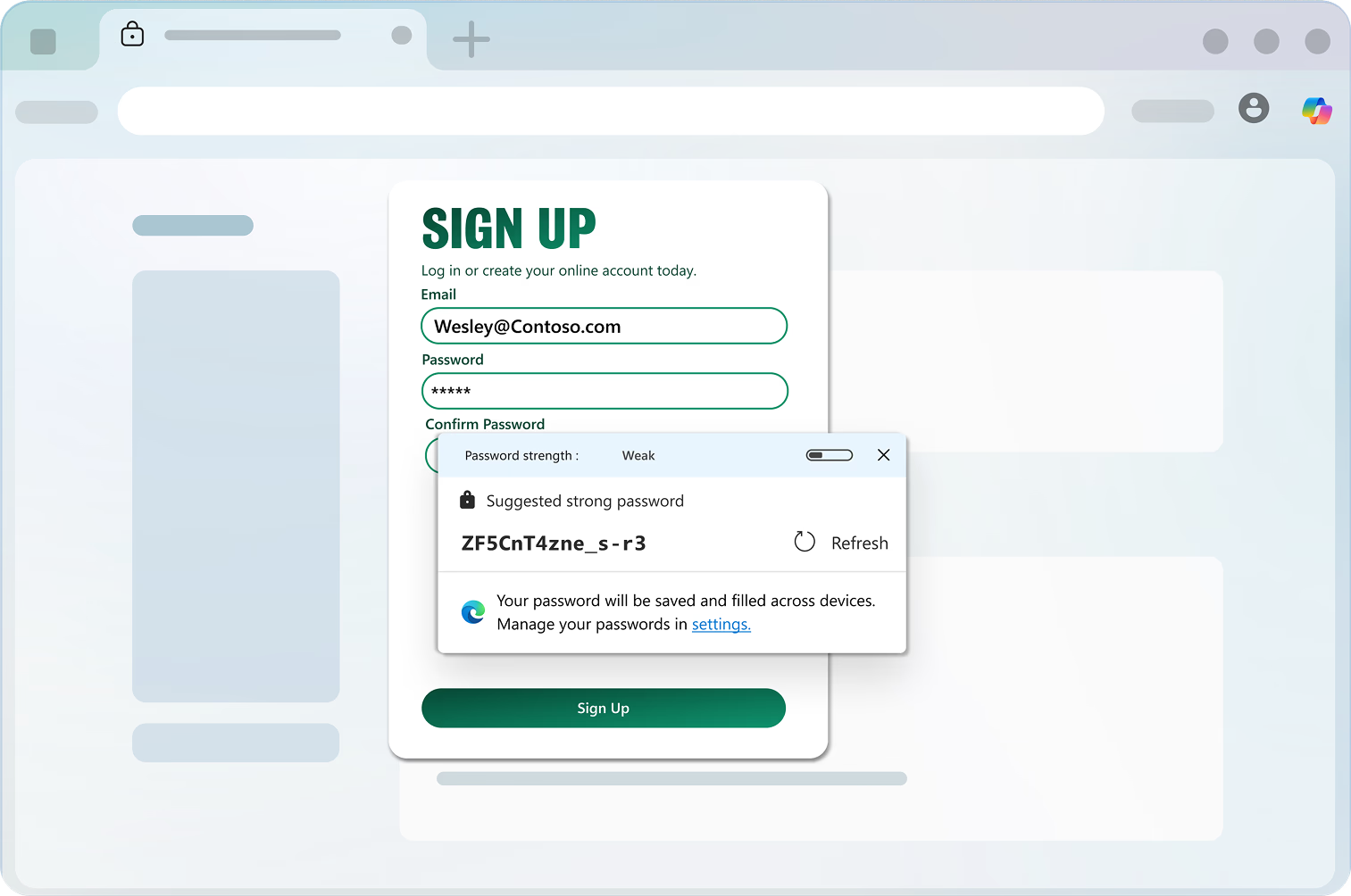
サインアップ フォームまたはパスワード変更フィールドを含む Web ページを開くと、Microsoft Edge によってパスワード ジェネレーターがアクティブ化されます。パスワードフィールドを選択すると、パスワードジェネレータはドロップダウンメニューに強力なパスワードを提案します。提案されたパスワード を選択して Webサイトに送信するだけです。それです。提案されたパスワードがブラウザに保存され、次回Webサイトにアクセスしたときに自動的に入力されます。また、ログインしてパスワードを同期しているすべてのデバイスでも利用できます。
どのWebサイトでも[パスワードジェネレーター]ドロップダウンが期待どおりに機能しない場合は、パスワードフィールドを右クリック または長押しして、[強力なパスワードを提案]を選択します 。パスワードジェネレータのドロップダウンが表示されます。
パスワード ジェネレーターを管理するには、[パスワード] > [設定] と [その他] に移動し、Microsoft パスワード マネージャー>その他の設定>自動入力します。[強力なパスワードを提案する] というラベルの付いたトグルを使用して、この機能をオンまたはオフにします。
注: パスワードジェネレータを機能させるには、サインインしてパスワードを同期する必要があります。ログインしているが同期していない場合は、まずパスワード同期を有効にします。
- * 機能の可用性や機能は、デバイスの種類、市場、ブラウザーのバージョンによって異なる場合があります。