生産性

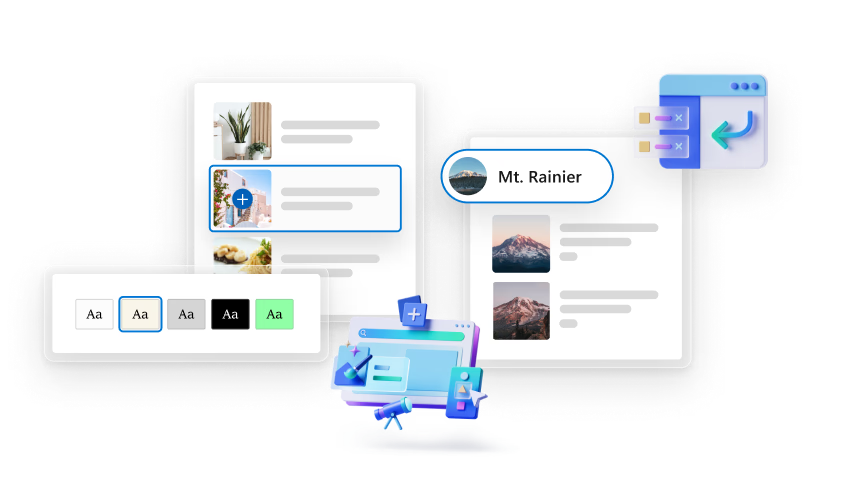
オンラインで時間を最大限に活用してください。Microsoft Edge には、コレクション、垂直タブ、タブ グループなどのツールが組み込まれており、整理された状態を維持し、オンラインでの時間を最大限に活用できます。
トップチップ
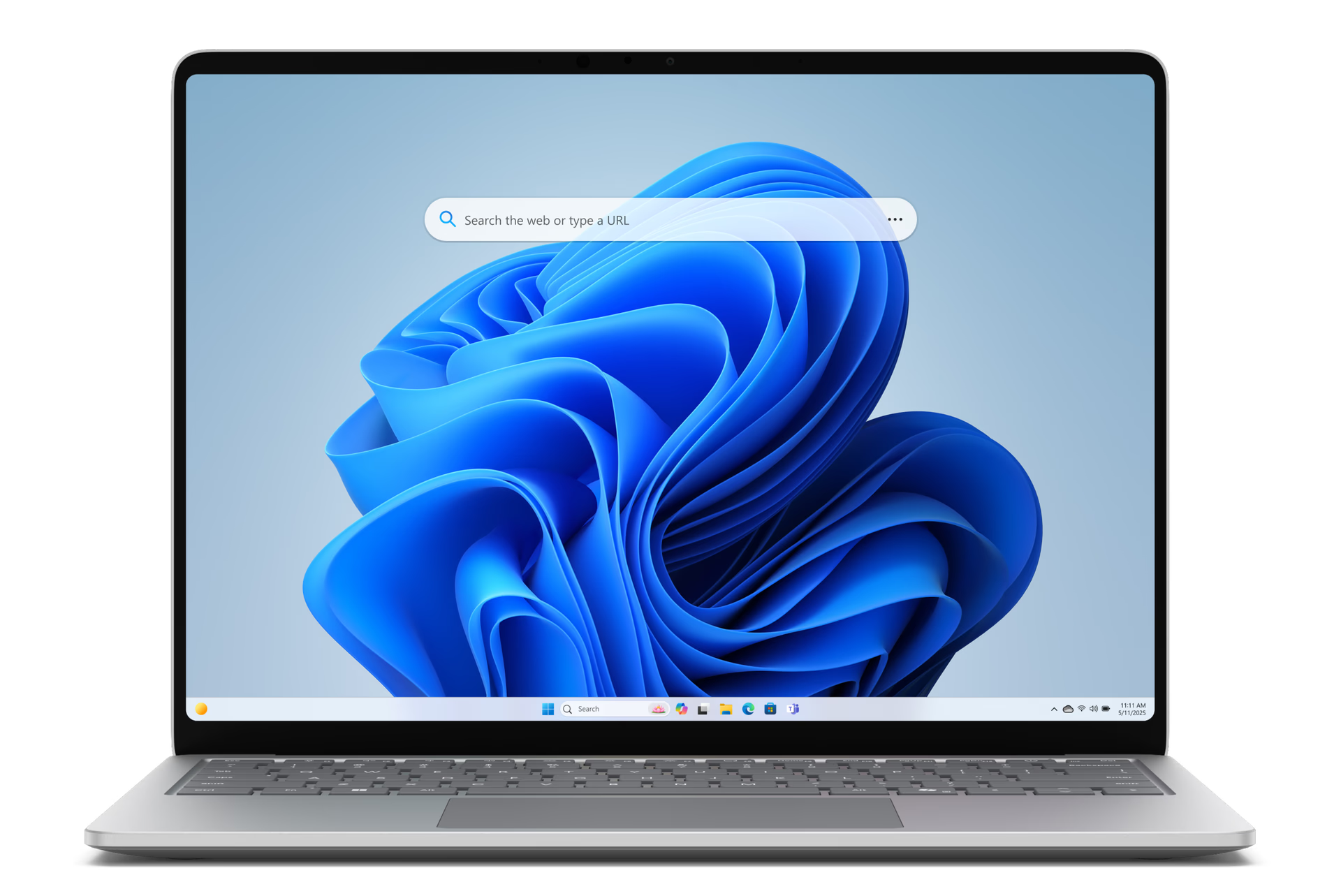
Edge 検索バー

Edge 検索バーでよりスマートに検索しましょう。デスクトップを離れることなく、情報を即座に見つけて、お気に入りのサイトを開くことができます。

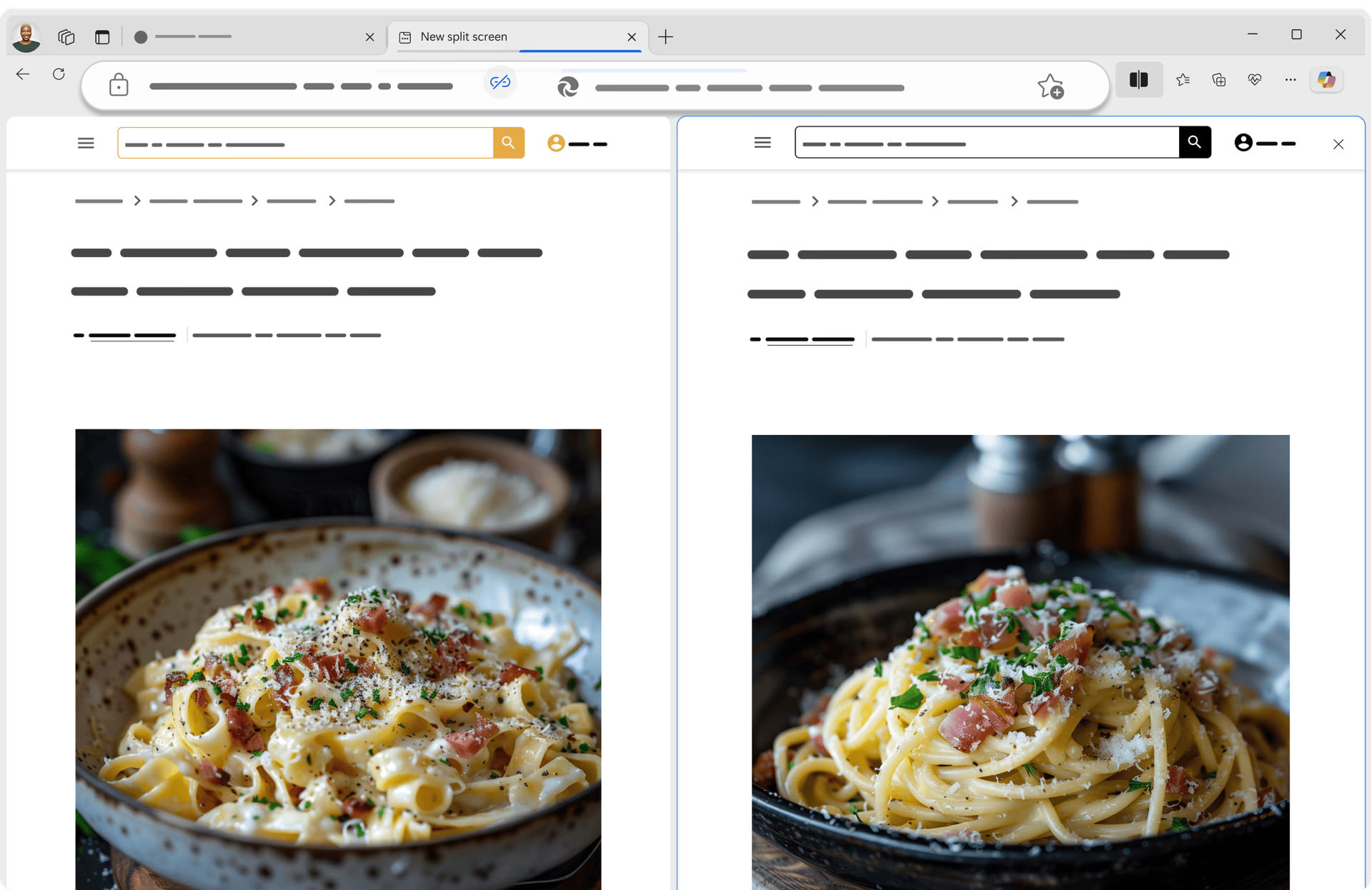
簡単に画面を分割する

Microsoft Edge の 1 つの閲覧タブで、画面を並べて効率的にマルチタスクを実行します。ツールバーから分割画面アイコンを選択して試してみてください。 

Workspacesで集中力を維持し、整理整頓

ワークスペースを使用すると、ブラウジングタスクを専用のウィンドウに分割し、ショッピングや旅行の計画などの特定のタスクを簡単に完了できます。タブとファイルはリアルタイムで自動的に保存および更新されるため、自分とグループで同じ情報を共有することができます。 ワークスペースの使用を開始するには、ブラウザ ウィンドウの左上隅にある [ワークスペース] メニュー アイコンを選択します。

さらに詳しく見る

マイクロソフト365とエッジは一緒により良いです

Microsoft Edge でのみ、サイドバーで Outlook と OneNote の統合を使用して閲覧しながら、簡単なメモを取ったり、メールを表示したりできる組み込みの Microsoft 365 機能を使用して、より多くのことを成し遂げることができます。

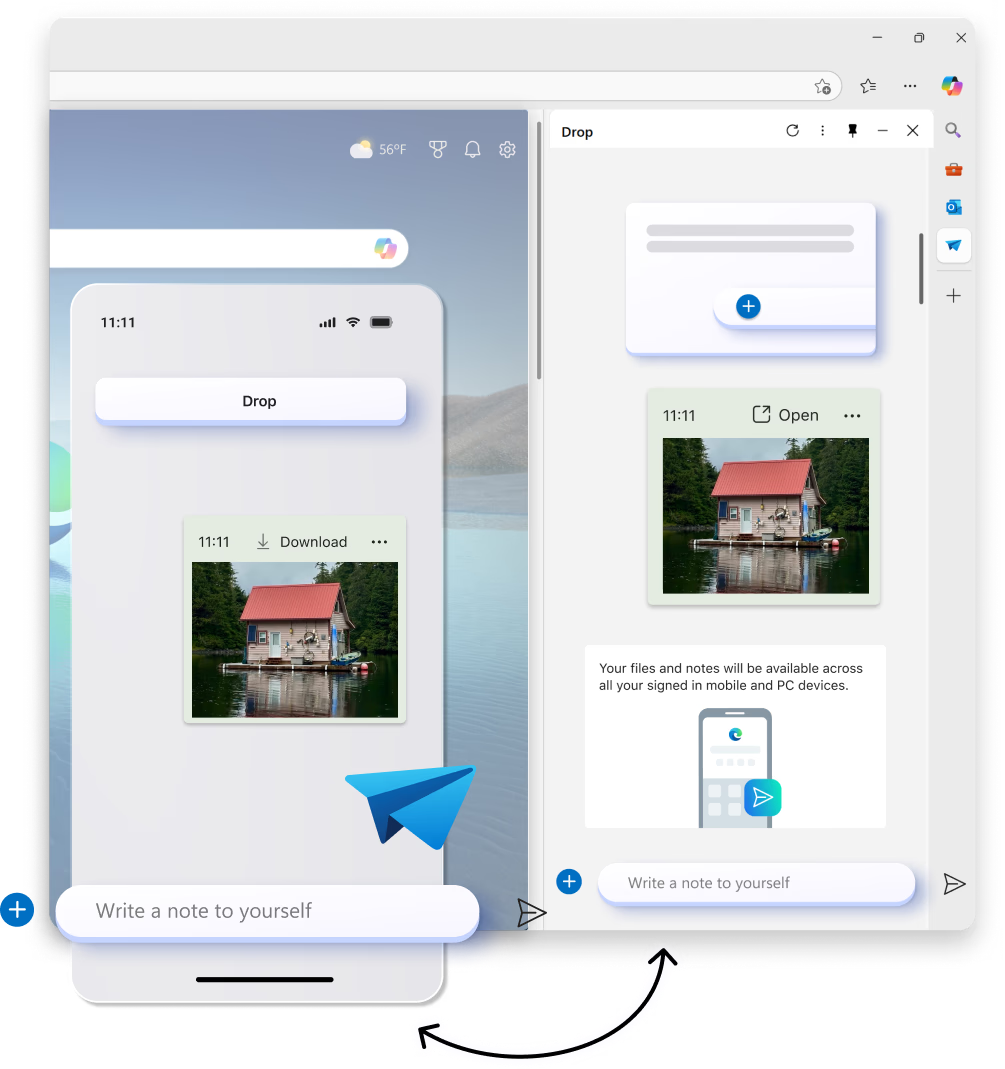
デバイス間でのコンテンツの共有を簡素化

デスクトップとモバイルデバイス間でファイル、リンク、メモをこれまでになく高速に共有できます。Microsoft Edge にドロップすると、簡単なドラッグ アンド ドロップによるファイル共有や、自分にリンクやメモをすばやく送信できるセルフメッセージングを使用して、閲覧中にフローにとどまることができます。 

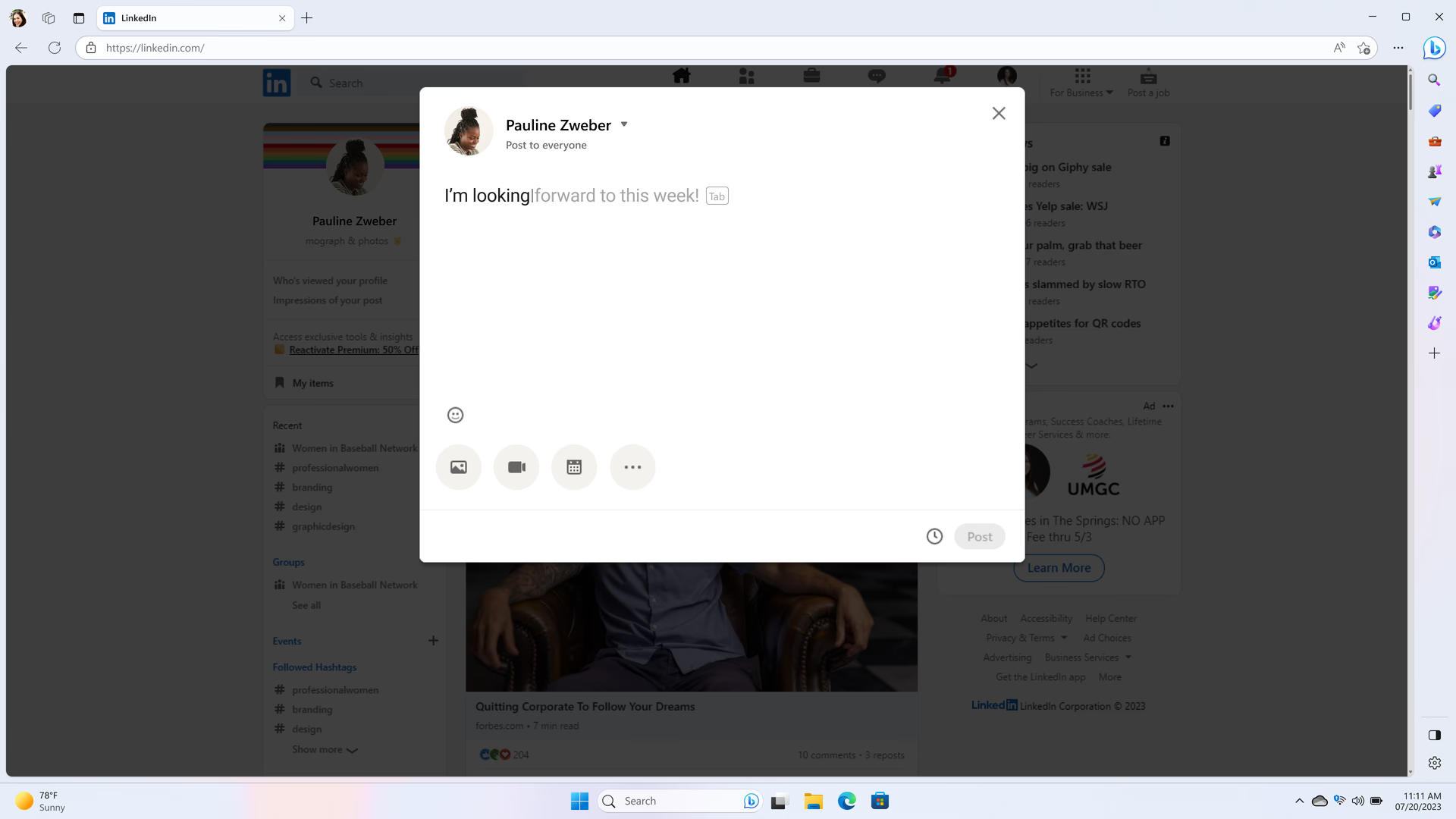
スピードライターになる

Microsoft Edge のテキスト予測は、次に何を書くかを予測することで時間を節約し、文をより効率的に完成させ、執筆目標に集中し続けることができます。 

自信を持って書く

Microsoft Edge は、エディターを使用して高度なライティング アシスタンスを提供します。スペル、文法、同義語の提案は、より効率的かつ正確に書くのに役立ち、生産性を向上させます。  

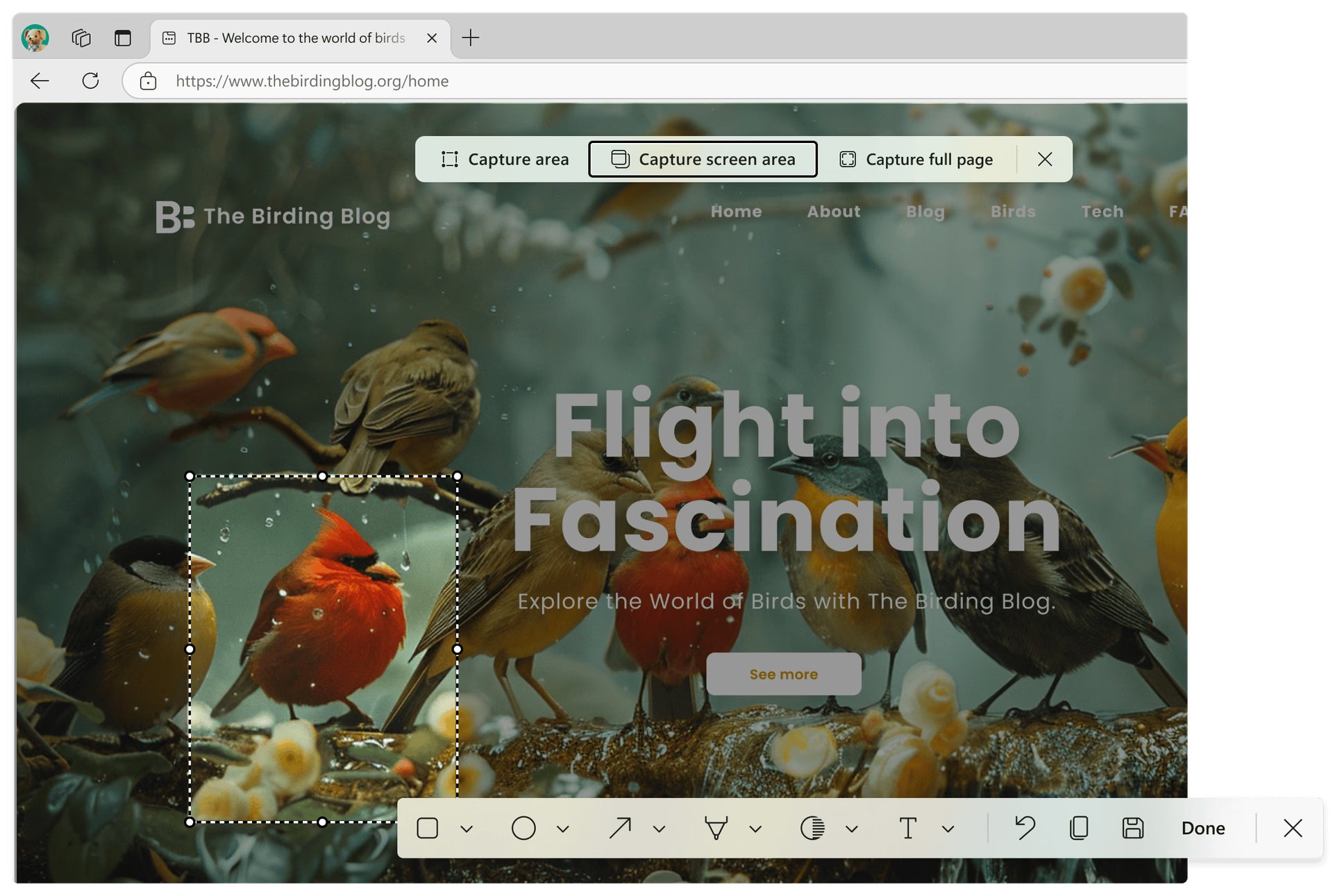
Microsoft Edge のスクリーンショットで重要なことをキャプチャ

Edgeに組み込まれたスクリーンショットツールでオンラインコンテンツを管理します。Webページの切り取りを保存する場合でも、画面全体をキャプチャする場合でも、Edgeを使用すると、必要なものをすばやく簡単に取得できます。 Control+Shift+S を押して開始します。

  • * 機能の可用性や機能は、デバイスの種類、市場、ブラウザーのバージョンによって異なる場合があります。