
新しい Teams に今すぐ切り替えてビジネスをスケーリングし、一緒にもっと多くを達成しましょう。

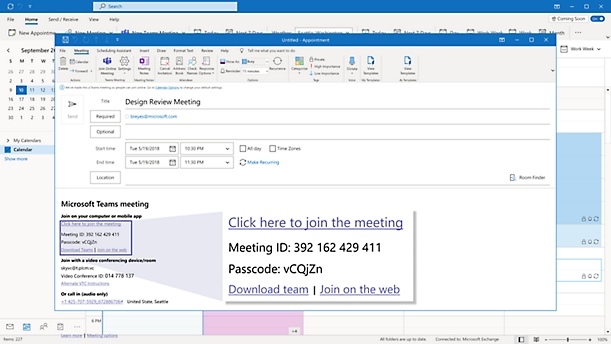
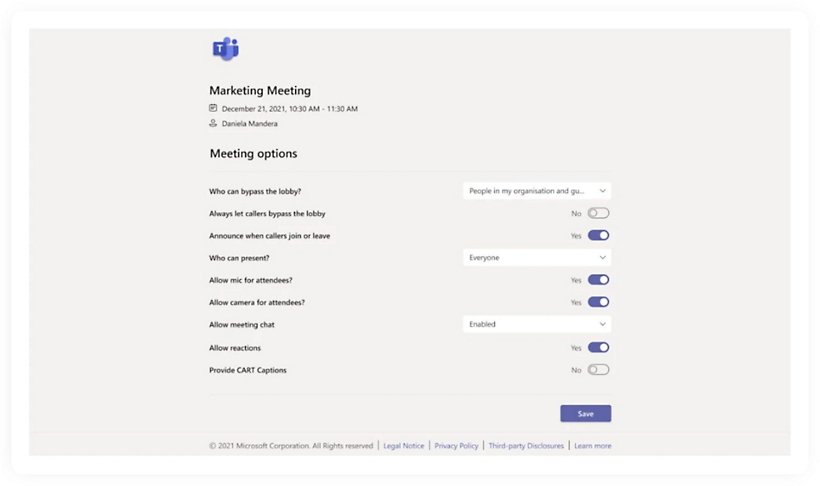
開催する Microsoft Teams 会議に誰が参加して発表できるかをコントロールするには、会議オプションのページで参加者の設定を変更します。会議の進行の中断を最小限に抑えるために、個々の出席者または全員の音声とビデオをミュートすることができます。
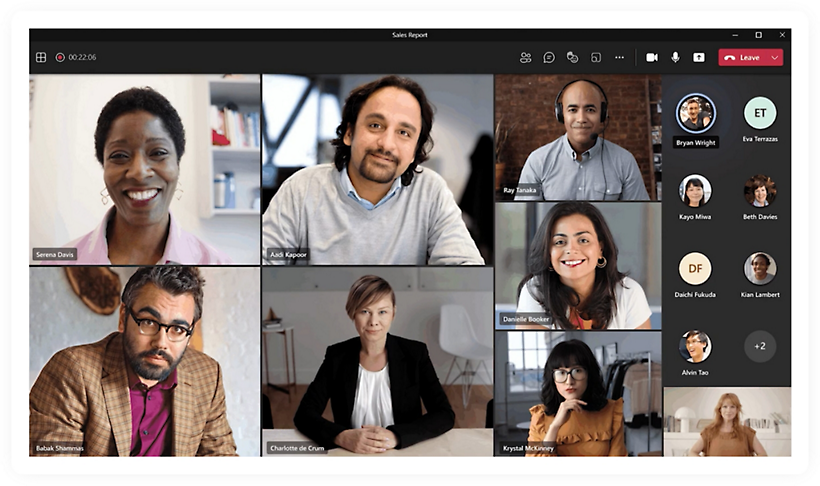
ダイナミック ビューでは会議の要素の配置が自動的に、最適な表示となるように調整されます。
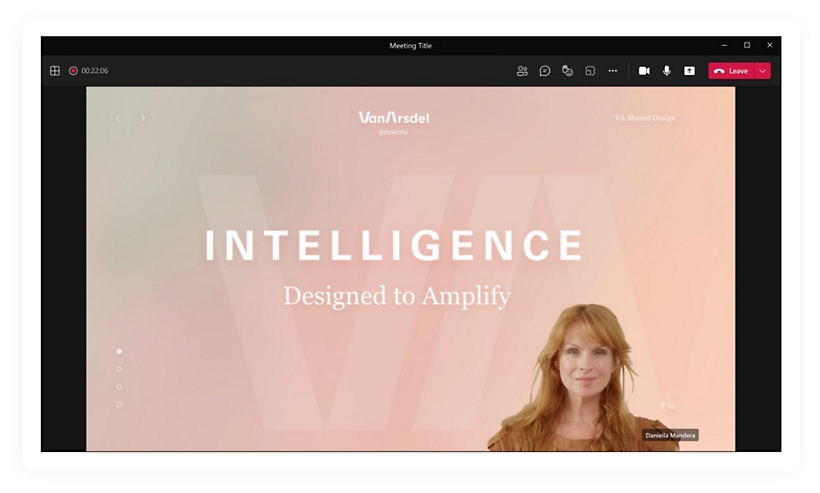
発表者モードでは、ビデオ フィードとコンテンツをどのように聴講者の画面に表示するかをカスタマイズできます。
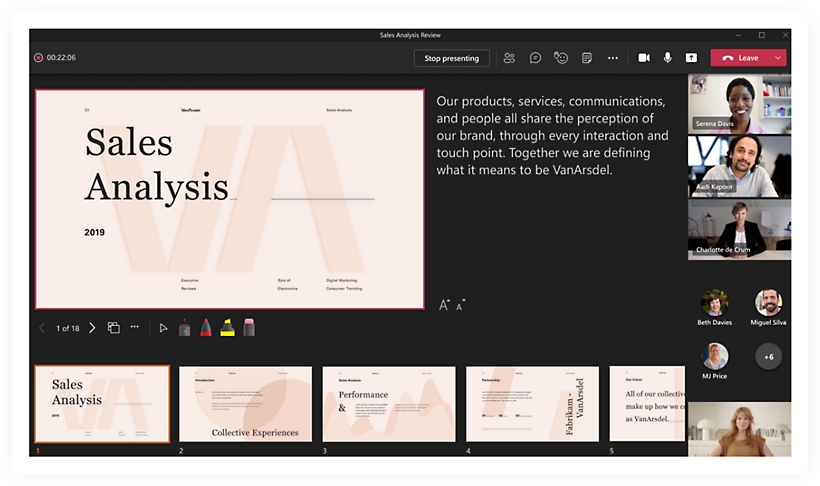
Teams で PowerPoint Live を利用すると、全員を引き付けるインクルーシブなプレゼンテーションを実施すると同時に聴講者の対話型エクスペリエンスを増やすことができます。
Microsoft Teams を今すぐ始めましょう
よく寄せられる質問
-
Microsoft Teams 会議のそれぞれに、一意の会議 ID があります。これは会議出席依頼のリンクに似ています。会議 ID を使用して会議に参加するには、Web または製品内の Teams エントリ ポイントに移動して会議 ID を所定の場所に入力します。Teams 会議に参加する方法の詳細については、こちらをご覧ください。
-
会議 ID は、出席依頼のメールに記載されています。会議出席依頼を受け取っていない場合は、会議開催者に連絡して会議 ID を要求してください。
Teams の個人用アカウントを使用している場合は、会議出席依頼のリンクを使用するという方法でのみ、会議に参加することができます。
-
会議 ID の長さは、他者による推測を防ぐのに十分であり、ランダムに数字を入力して会議に接続することは不可能です。追加情報をご覧ください。
-
Teams 会議は、どのデバイス (Windows、iOS、Android、Linux) でも、Web 上でも行うことができます。Teams アプリを使用して会議を行う場合の具体的なハードウェア要件をご覧ください。
-
はい。Teams では、開催する会議に組織の内外の人が参加できます。会議のスケジュールを Teams または Microsoft Outlook のデスクトップ アプリまたは Web 版を使用して設定するときに、一意の会議 ID または会議リンクを誰にでも送ることができます。外部の参加者がいる会議の場合は、会議ロビーを利用すると招待されていないゲストを制限できるため、セキュリティを強化できます。詳細については、こちらをご覧ください。
- こちらで、Teams でのオンライン会議を始めるのに役立つ情報をご覧ください。
Microsoft Teams をフォローする