
tips
팁과 트릭
faq
자주 묻는 질문
Microsoft Edge의 암호 생성기로 만든 암호는 쉽게 액세스할 수 있도록 계정에 자동으로 저장됩니다. 암호를 보려면 설정 및 기타 > 암호로 이동하여 Microsoft 암호 관리자> 자동 완성한 다음 아래로 스크롤하여 저장된 암호를 확인합니다.
예—Microsoft Edge는 로그인하고 암호를 동기화하는 모든 장치에서 암호를 자동으로 채웁니다.
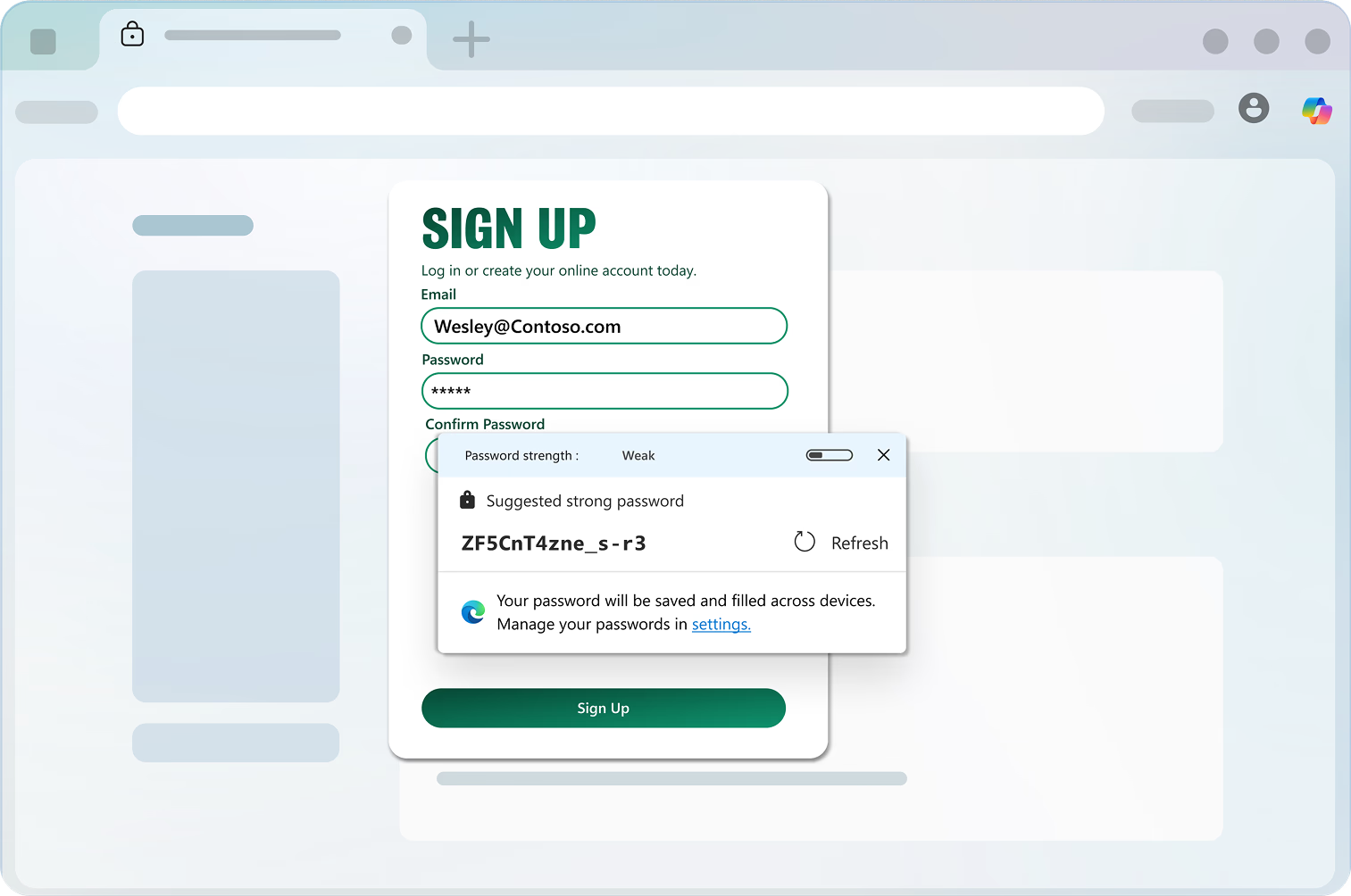
등록 양식 또는 암호 변경 필드가 포함된 웹 페이지를 열면 Microsoft Edge에서 암호 생성기를 활성화합니다. 암호 필드를 선택하면 암호 생성기가 드롭다운 메뉴에서 강력한 암호를 제안합니다. 제안 된 비밀번호를 선택하여 웹 사이트에 제출하기 만하면됩니다. 그거에요. 제안된 비밀번호는 이제 브라우저에 저장되며 다음에 웹사이트를 방문할 때 자동으로 채워집니다. 또한 로그인하고 암호를 동기화하는 모든 장치에서 사용할 수 있습니다.
암호 생성기 드롭다운이 웹사이트에서 예상대로 작동하지 않으면 마우스 오른쪽 버튼을 클릭하거나 암호 필드를 길게 누르고 강력한 암호 제안을 선택합니다 . 암호 생성기 드롭다운이 나타납니다.
암호 생성기를 관리하려면 암호 > 설정 및 더보기로 이동하고 Microsoft 암호 관리자 > 추가 설정> 자동 완성합니다. 강력한 암호 제안이라는 토글을 사용하여 기능을 켜거나 끕니다.
참고: 비밀번호 생성기가 작동하려면 로그인하고 비밀번호를 동기화해야 합니다. 로그인했지만 동기화하지 않는 경우 먼저 비밀번호 동기화를 사용 설정합니다.
- * 기능 가용성 및 기능은 디바이스의 유형, 시장 및 브라우저 버전에 따라 다를 수 있습니다.