
Bytt til nye Teams i dag for å utvikle bedriften og oppnå mer sammen.

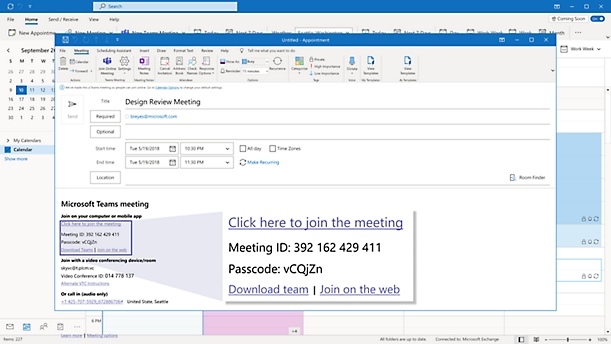
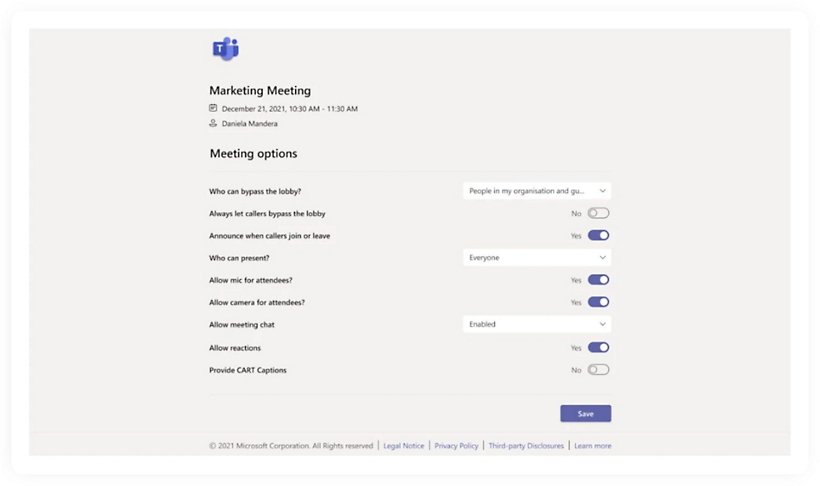
Kontroller hvem som kan bli med i og presentere i Microsoft Teams-møter ved å endre deltakerinnstillingene på siden for møtealternativer. Reduser forstyrrelser i møtene ved å dempe lyd og video for enkeltpersoner eller alle deltakerne.
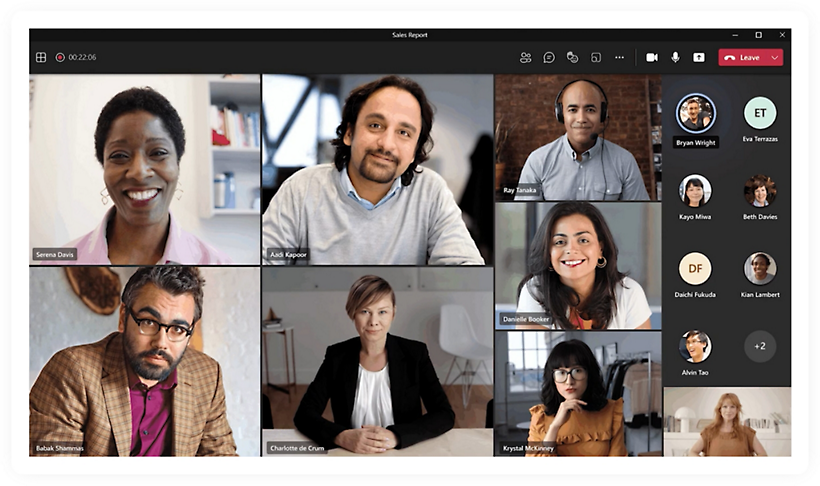
Dynamisk visning organiserer møteelementene automatisk for optimal visning.
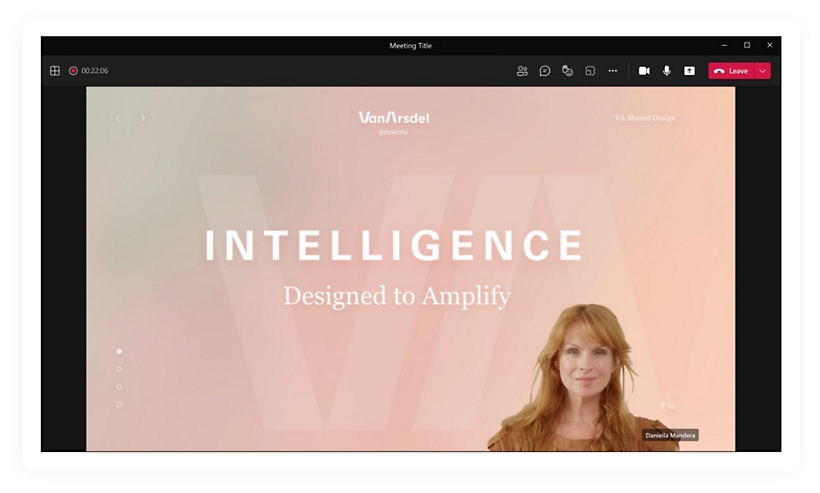
Bruk Presentasjonsmodus, og tilpass hvordan videofeeden og innholdet vises for publikum.
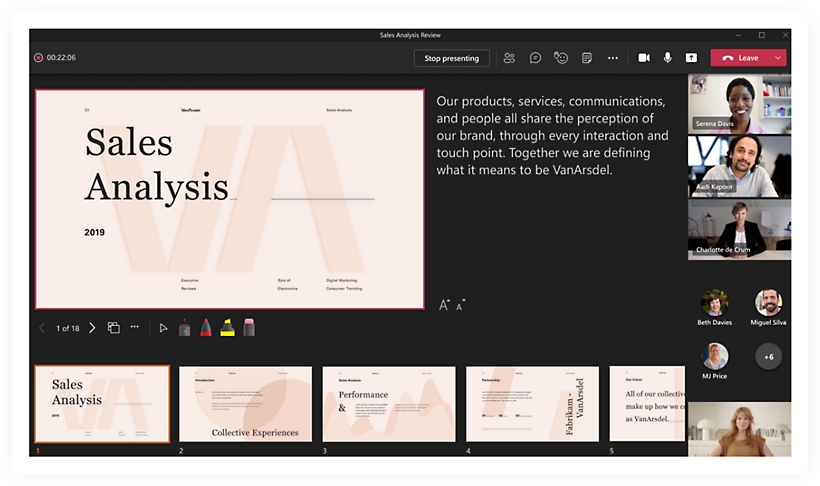
Tilby inkluderende og engasjerende presentasjoner samt en mer interaktiv opplevelse for publikum med PowerPoint Live i Teams.
Kom i gang med Microsoft Teams i dag
Vanlige spørsmål
-
Alle Microsoft Teams-møter har unike møte-ID-er. De er som koblinger med møteinvitasjoner. For å bli med i et møte med møte-ID-en går du til et nett- eller produktinngangspunkt til Teams, og så skriver du inn møte-ID-en der det er angitt. Få mer informasjon om hvordan du blir med i et Teams-møte.
-
Du finner møte-ID-en i e-postinvitasjonen. Hvis du ikke har mottatt noen møteinvitasjon, kontakt møteverten, og be om møte ID-en.
Hvis du bruker en personlig Teams-konto, kan du bare bli med i et møte med invitasjonskoblingen.
-
Møte-ID-en er lang nok til at den forhindrer noen fra å gjette hva den er, ved å skrive inn et tilfeldig nummer for å koble seg til møtet. For ytterligere veiledning.
-
Du kan holde et Teams-møte på alle enheter (Windows, iOS, Android eller Linux) eller på nettet. Se de spesifikke maskinvarekravene for møtet ved hjelp av Teams-appen.
-
Ja. Med Teams kan du være vert for møter for personer både i og utenfor organisasjonen. Når du planlegger et møte i Teams eller Microsoft Outlook med skrivebordsappen eller på nettet, kan du sende den unike møte-ID-en eller møtekoblingen til hvem du vil. Når du møter eksterne deltakere, kan en møtelobby bidra til å øke sikkerheten for å begrense ubudne gjester. Mer informasjon.
- Få mer informasjon om nettmøter i Teams som hjelper deg med å komme i gang.
Følg Microsoft Teams