Завантажити Microsoft Edge для Mac
Ефективніший спосіб перегляду вебсторінок
Представляємо режим Copilot в Edge
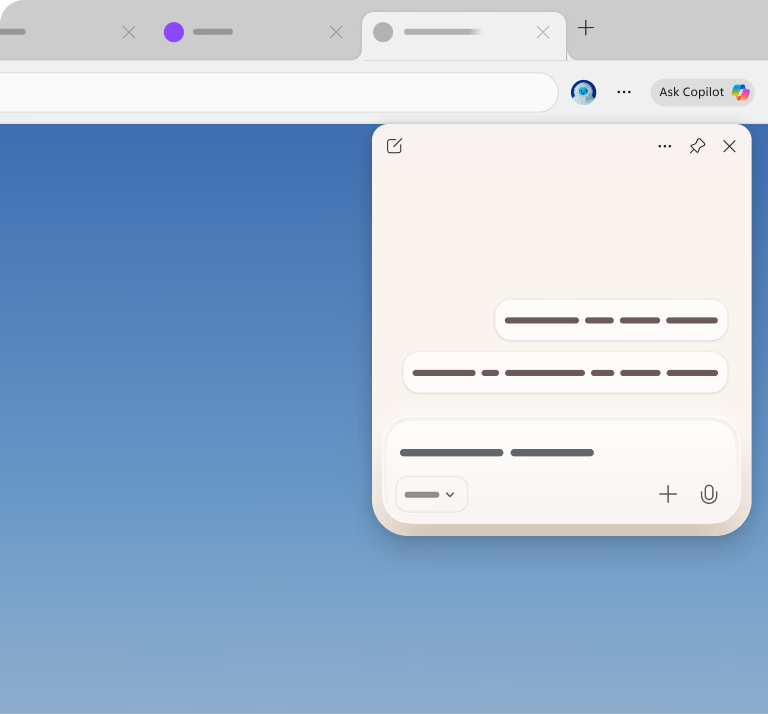
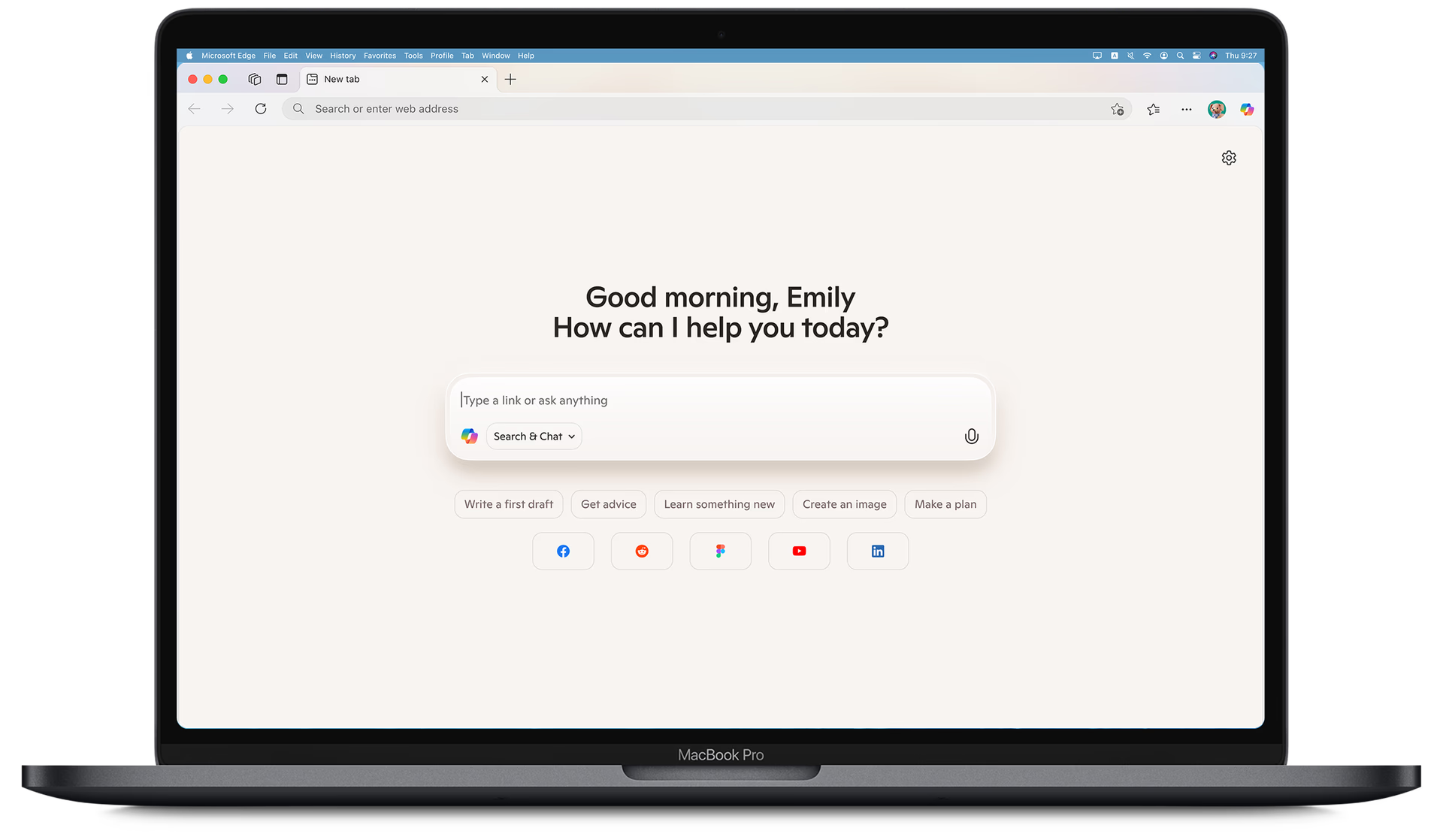
Режим Copilot – це новий спосіб перегляду вебсторінок у Microsoft Edge, який надає корисні функції ШІ прямо під рукою. Він допомагає зосередитися, зменшити безлад і виконувати завдання швидше, водночас контролюючи кожен крок.


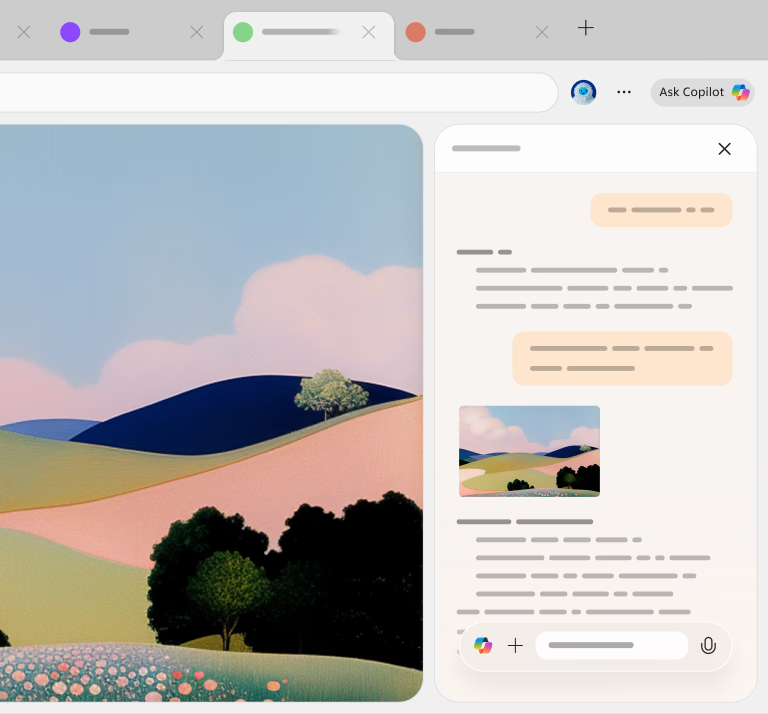
Віддалена допомога
Отримуйте швидкі відповіді завдяки помічнику з перегляду вебсторінок, який завжди під рукою.

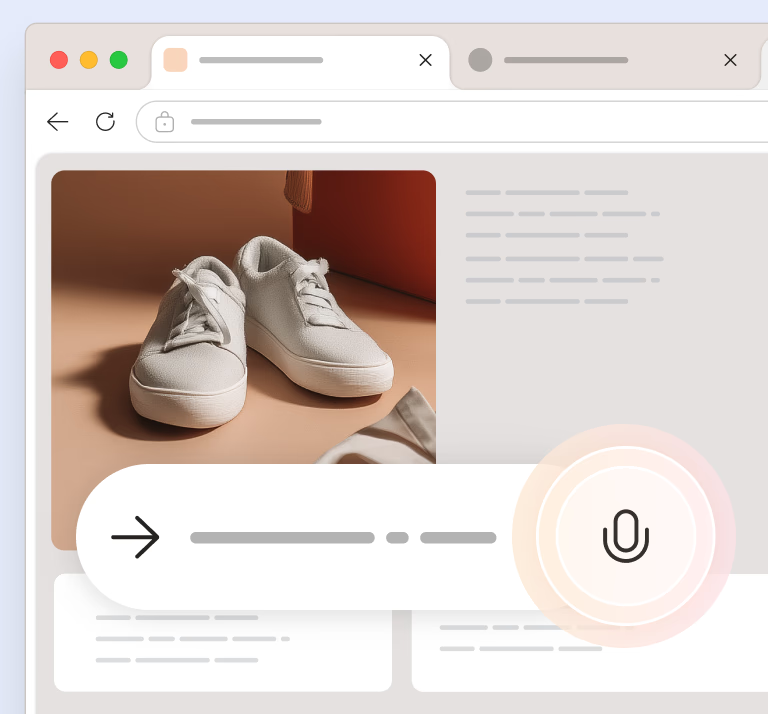
Голосова навігація
Керуйте переглядом за допомогою голосу: просто скажіть Copilot, куди перейти.

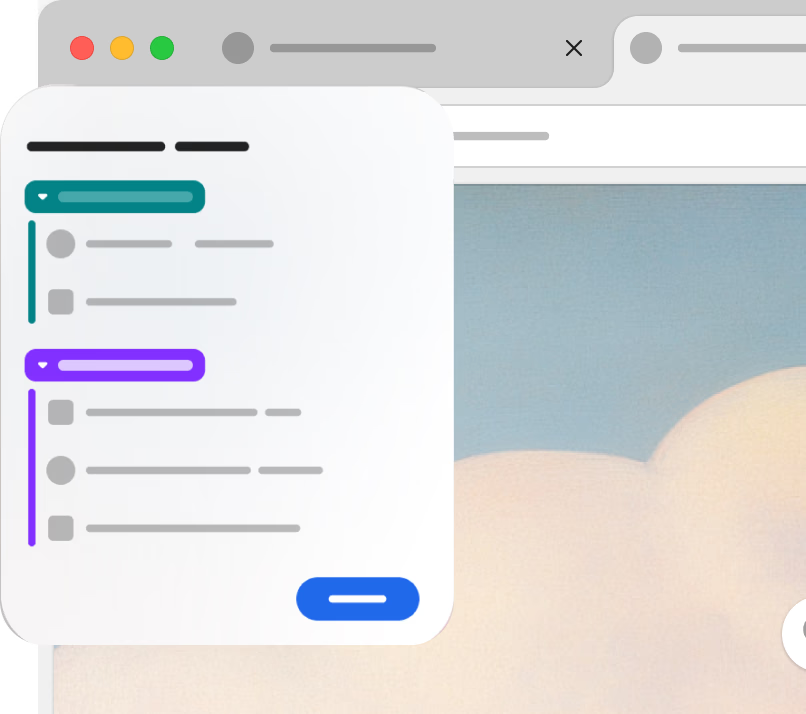
Контекст із кількома вкладками
Оцінюйте контент на різних вкладках й отримуйте релевантніші відповіді.
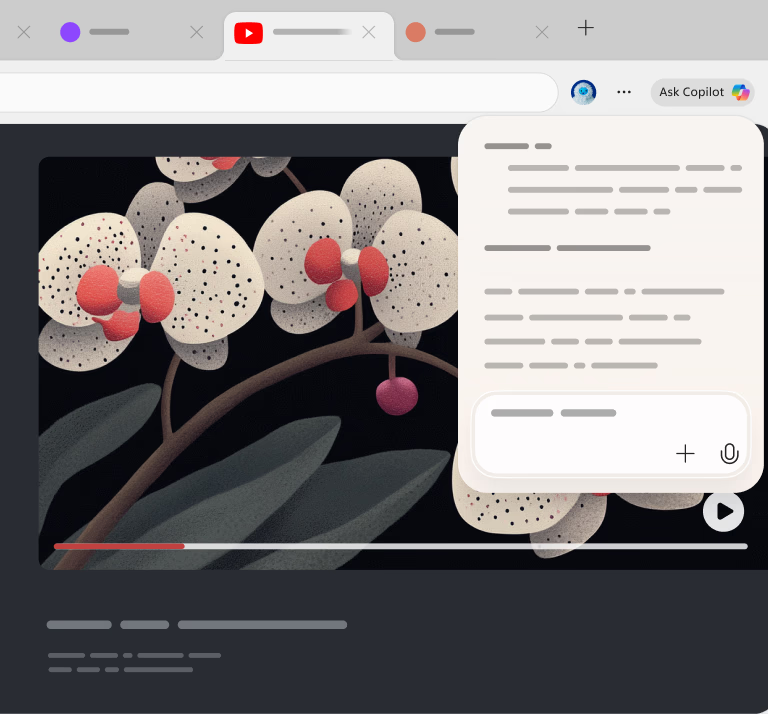
Copilot Vision — новий спосіб перегляду веб-сторінок
Завдяки Баченню Copilot, Copilot може бачити ваш екран, миттєво сканувати й аналізувати його вміст і пропонувати рекомендації на його основі.
Досліджуйте ще більше
Інновації штучного інтелекту в Microsoft Edge

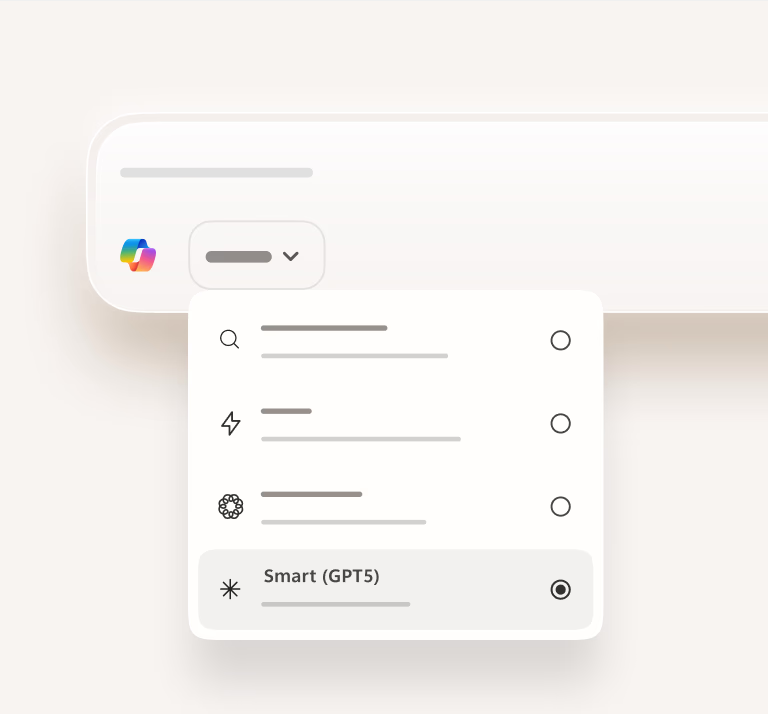
Розумний (GPT-5)
GPT-5 тепер в Edge. Спробуйте, щоб відчути майбутнє продуктивності на основі штучного інтелекту.

Генерація зображень
Миттєво перетворюйте слова в зображення. Жодних дизайнерських навичок не потрібно.

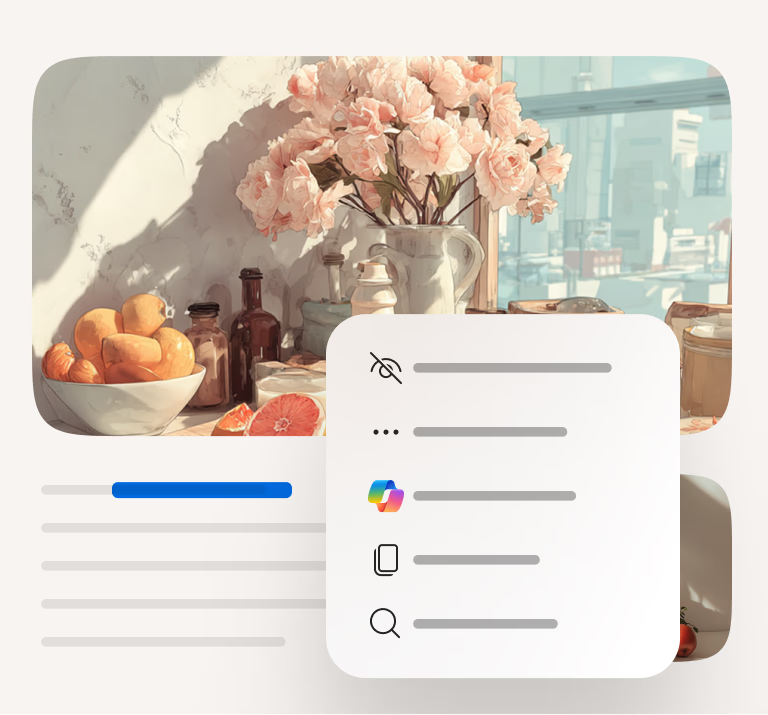
Запитайте у Copilot
Виділіть текст і питайте, щоб отримати миттєві відповіді, не перериваючи робочий процес.

Трансляція відео в реальному часі
Розумійте глобальний контент за допомогою перекладеного в режимі реального часу аудіо.
Створено для Mac
Працює на Edge

Відчувається рідним на Mac
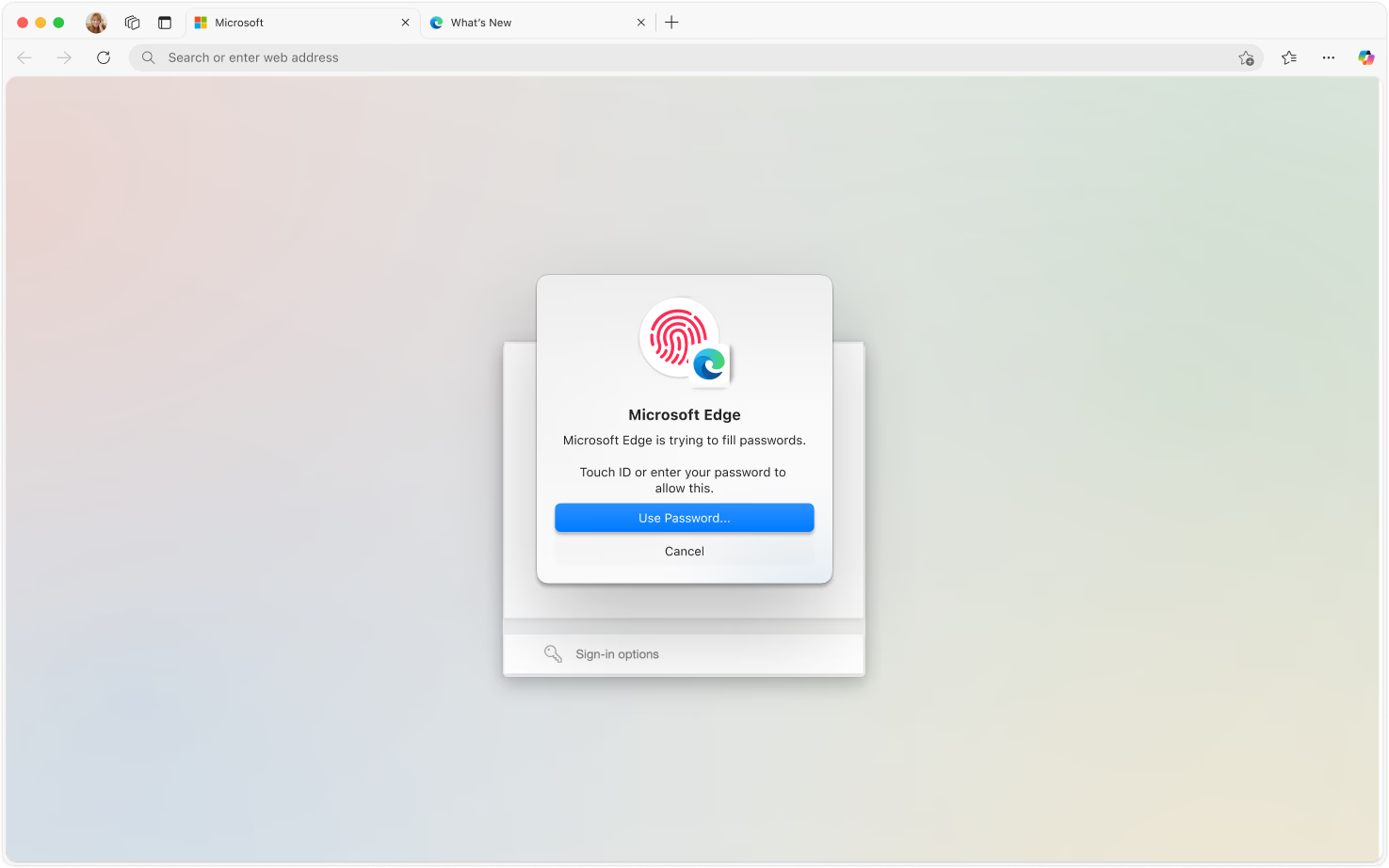
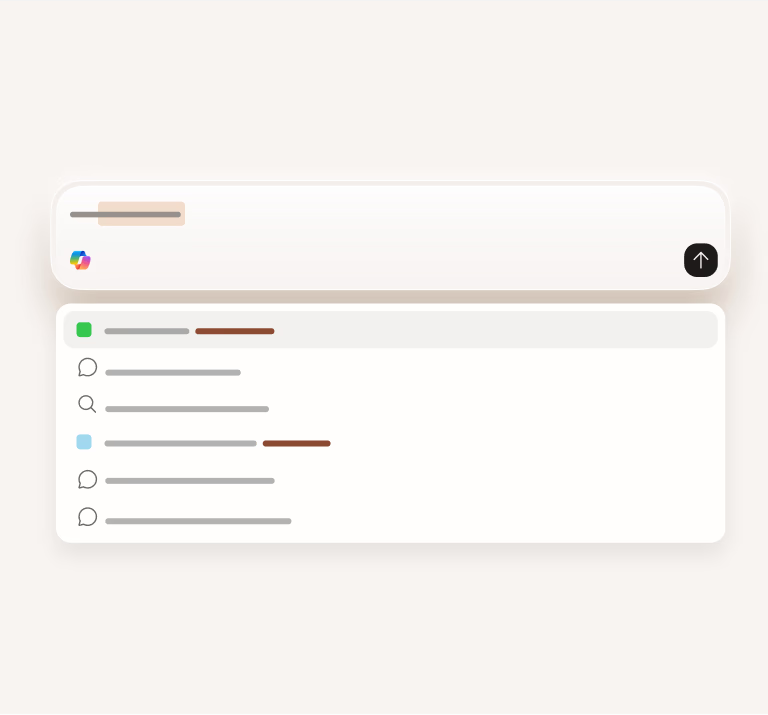
Легко інтегруйтеся з улюбленими функціями вашого Mac. Від пошуку Spotlight до входу за допомогою Touch ID, Edge почувається як удома на вашому MacBook.

Розмовляє мовою вашого Mac
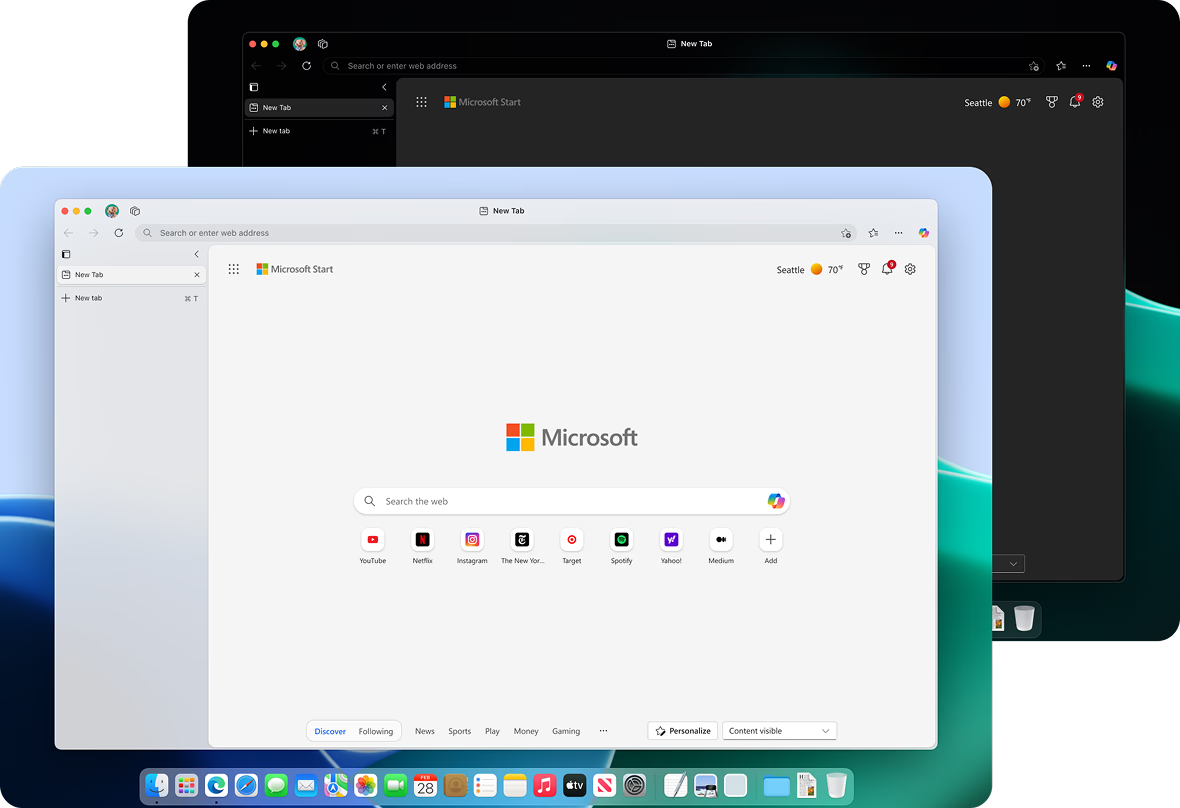
Насолоджуйтесь переглядом веб-сторінок як удома на вашому Mac — від плавних жестів трекпеда до вишуканих візуальних ефектів, які бездоганно поєднуються з macOS.
Do more with Edge
Microsoft Edge – це ваш браузер на основі штучного інтелекту, який допоможе вам досягти більшого. Завдяки унікальним функціям, таким як Copilot, вертикальні вкладки, VPN тощо, Edge допоможе вам заощадити час, заощадити гроші та захистити вашу конфіденційність в Інтернеті.


Використовуйте свій час в Інтернеті максимально ефективно завдяки Copilot в Edge. Функція на основі ШІ, яка допоможе робити більше, ніж ви коли-небудь собі уявляли, вбудована безпосередньо у ваш браузер.
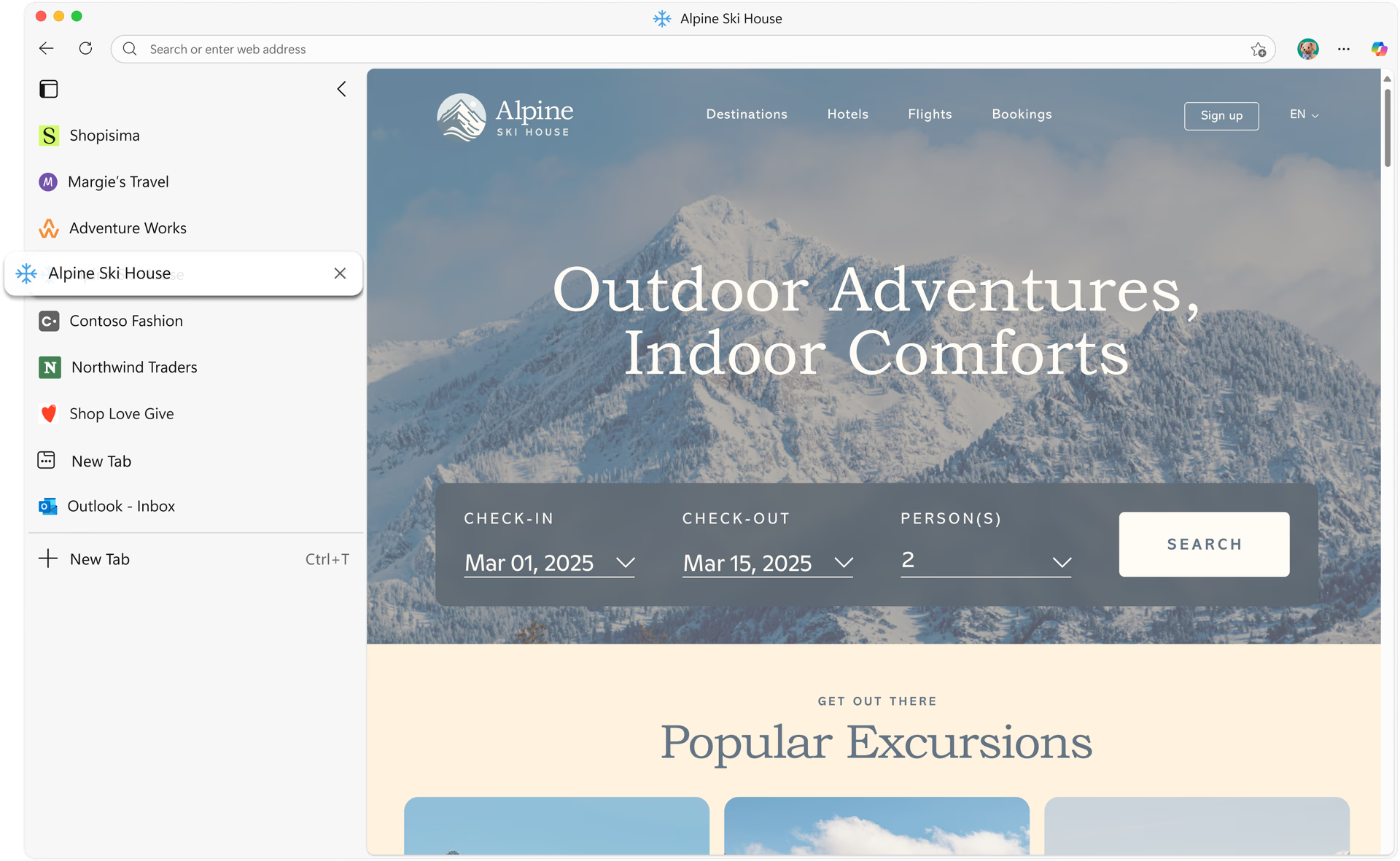
Ефективно переглядайте вебсторінки за допомогою вертикальних вкладок у Microsoft Edge. Вкладки браузера розміщуються не вгорі екрана, а збоку, що дає змогу краще ідентифікувати вкладки та звільнити місце на екрані.
Захистіть свою активність в Інтернеті від публічного перегляду: переглядайте вебсторінки за допомогою вбудованої функції VPN у Microsoft Edge, коли перебуваєте в загальнодоступній мережі.
Упорядковуйте перегляд веб-сторінок за допомогою робочих областей у Microsoft Edge. Групуйте пов'язані вкладки в робочі області, щоб було легше перемикатися між проектами та утримувати браузер без зайвих місць.
Легко діліться файлами та нотатками за допомогою функції Drop у Microsoft Edge. Безперешкодно надсилайте контент між своїми пристроями, гарантуючи, що у вас завжди буде доступ до важливої інформації.
Опановуйте вкладки з легкістю
Максимізуйте простір на екрані за допомогою вертикальних вкладок Edge. Автоматично групуйте схожі вкладки, щоб залишатися впорядкованими та без зайвих зусиль підвищувати продуктивність.

Легка багатозадачність завдяки функції розділеного екрана
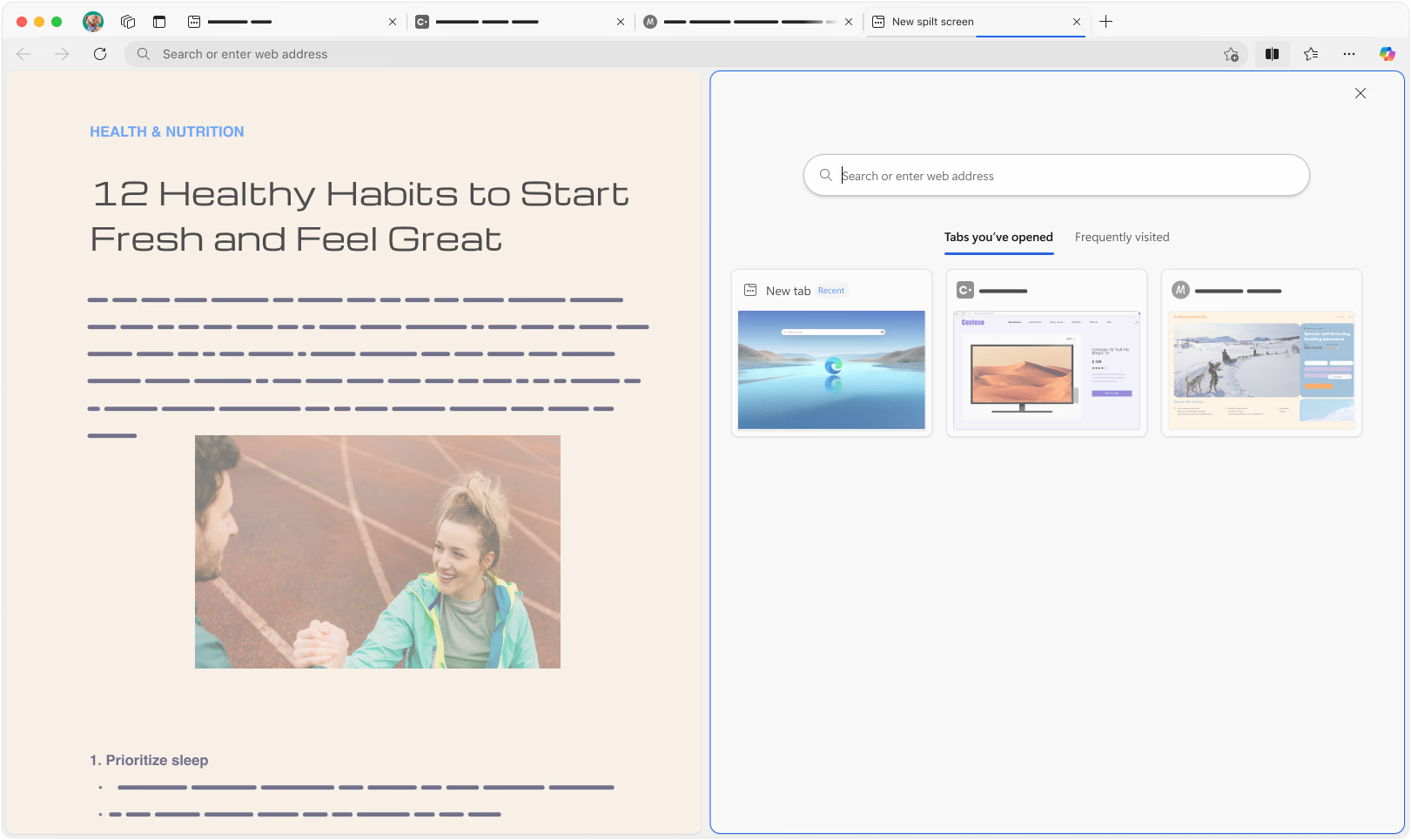
Миттєвий перегляд двох сайтів поруч одним клацанням миші – ідеально підходить для порівняння цін, перехресних посилань на дослідження або створення нотаток під час перегляду контенту.

Налаштуйте свій браузер за допомогою розширень
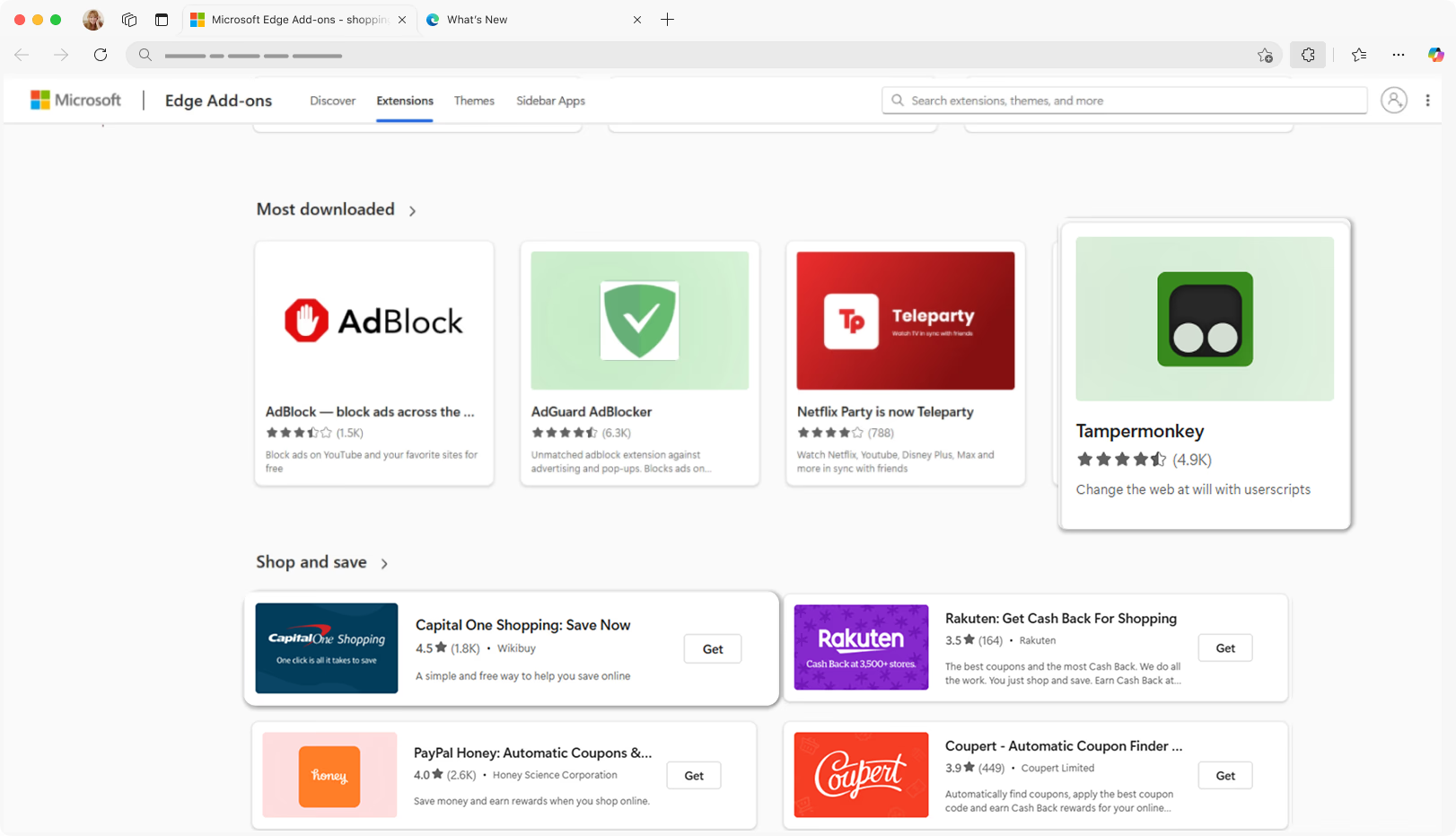
Відкрийте для себе різноманітні розширення Microsoft Edge для Mac, створені для того, щоб зробити ваш перегляд простішим, зручнішим і адаптованим до ваших потреб.

Упорядковуйте роботу за допомогою робочих областей
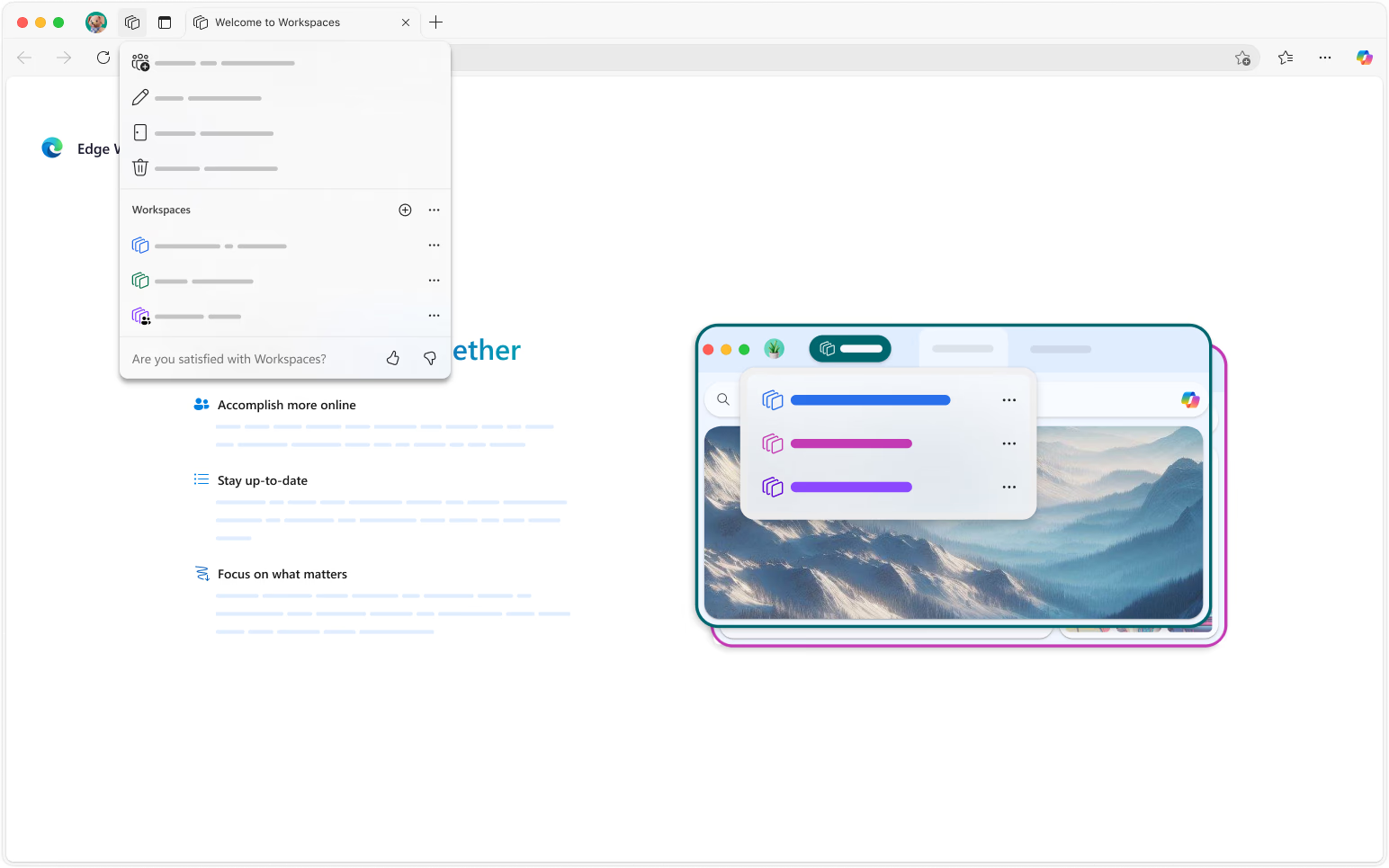
Створюйте спеціальні групи для своїх завдань, відокремлюючи та організовуючи особисті, робочі та творчі проекти – і все це в одному браузері.

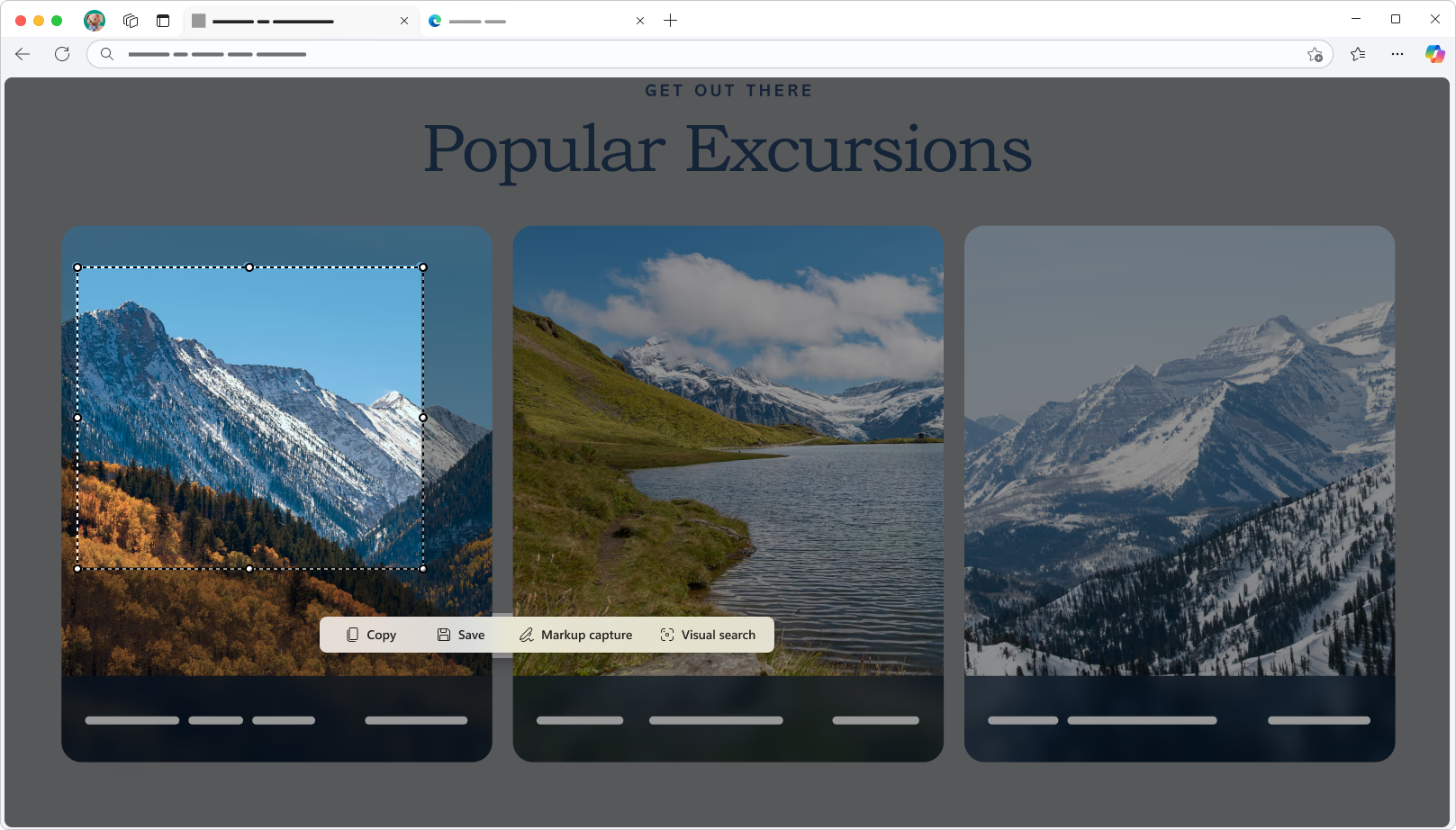
Миттєві знімки екрана на Mac з Edge
Легко робіть знімки екрана на комп'ютері Mac за допомогою вбудованого інструмента Microsoft Edge. Знімайте веб-вміст без зусиль під час перегляду, а потім редагуйте та діліться ним. Зберігайте свої знімки безпосередньо на своєму пристрої для легкого доступу.


Завантажте Microsoft Edge зараз
Створено, щоб почуватися як удома на комп'ютері Mac
Питання, що часто ставляться
- Натисніть кнопку Завантажити у верхньому правому куті цієї сторінки.
- Відкрийте Finder і знайдіть завантажений пакет.
- Двічі клацніть інсталятор або перетягніть пакет у папку «Програми ».
- Відкрийте Launchpad, знайдіть Microsoft Edge і двічі клацніть, щоб запустити його.
Так. Хоча новіші версії Microsoft Edge більше не підтримують macOS 11, ви все ще можете завантажити сумісну версію (до версії 138) для Big Sur. Це гарантує вам безпечний перегляд веб-сторінок, поки ви плануєте оновити свій пристрій. Щоб отримати найкращу продуктивність і найновіші функції, ми рекомендуємо оновити її до macOS 12 або новішої, коли це можливо.
- Переконайтеся, що Microsoft Edge інстальовано. Відкрийте його на робочому столі, панелі завдань або в меню програми.
- Натисніть три крапки ( ... ) у верхньому правому куті панелі інструментів і виберіть Налаштування.
- У меню ліворуч виберіть Браузер за умовчанням.
- Натисніть Зробити за замовчуванням праворуч.
Увійшовши в Microsoft Edge, ви можете легко синхронізувати свої дані на різних пристроях. Це означає, що ваші закладки, історія веб-перегляду, збережені паролі та налаштування оновлюються автоматично, коли ви входите за допомогою того самого облікового запису. До переваг можна віднести:
- Безперебійний перегляд: Продовжуйте переглядати веб-сторінки на різних пристроях без перерв.
- Миттєвий доступ: Отримайте свої закладки, паролі та дані автозаповнення на будь-якому пристрої.
- Підвищена продуктивність: Дотримуйтесь послідовних налаштувань – налаштування, розширення та параметри залишаються незмінними.
- Безпечне резервне копіювання: Ваші дані надійно зберігаються в хмарі, що гарантує їх захист, навіть якщо ви зміните пристрій.
- Встановіть та запустіть Edge: Переконайтеся, що Microsoft Edge інстальовано. Відкрийте його на робочому столі, панелі завдань або в меню програми.
- Ввійти: Натисніть значок профілю у верхньому лівому куті (там може відображатися аватар за замовчуванням або ваші ініціали). Виберіть свій обліковий запис зі списку або натисніть Додати новий обліковий запис , якщо ваш обліковий запис не відображається. Примітка: якщо ви бачите пункт Керування налаштуваннями профілю, це означає, що ви вже ввійшли в систему.
- У налаштуваннях: Або перейдіть до розділу «Профілі» > «Увійти » на сторінці налаштувань, виберіть свій обліковий запис і натисніть «Продовжити».
- Почніть синхронізацію: Нарешті, натисніть Увійти, щоб синхронізувати дані. Після входу ваші вподобання, паролі, історія, розширення, відкриті вкладки, записи автозаповнення (як-от ім'я, адреса та номер телефону), платіжна інформація тощо синхронізуватимуться на всіх пристроях.
Примітка: Синхронізація вподобань також приносить із собою будь-які збережені колекції або списки читання.
Microsoft Edge пропонує надійні, багаторівневі засоби захисту конфіденційності та безпеки, які допоможуть вам впевнено переглядати веб-сторінки. До особливостей можна віднести:
- Перегляд InPrivate: Тримайте свою активність в Інтернеті в таємниці.
- Блокувальники спливаючих вікон: Уникайте небажаних переривань.
- Запобігання відстеженню: Обмежте відстеження в Інтернеті для безпечнішого перегляду веб-сторінок.
- * Доступність і можливості функцій можуть відрізнятися залежно від типу пристрою, ринку та версії браузера.
- * Можливо, вміст цієї сторінки перекладено за допомогою штучного інтелекту.