浏览器在设计时考虑了可访问性。查看具有最广泛的内置辅助功能工具集的浏览器。
收听 Web
Read Aloud 将文本转换为清晰的口语,使用户能够轻松地以听觉方式访问和理解基于文本的信息。
选择最适合您的颜色
高对比度可以产生影响。Page Colors 允许您调整文本和背景颜色以提高可读性。
调整文本以提高可读性
网站上文本的可读性可能会有所不同。沉浸式阅读器可整理网页内容,并允许自定义文本大小、间距和背景颜色以提高可见性。
快速放大图像,无需额外点击
需要仔细看看吗?Microsoft Edge 中的放大功能可让您查看放大的图像,而无需下载文件或在新选项卡中打开文件。
确保滚动条始终易于查找
某些网站使滚动条更难看到。关闭 Custom Scrollbars 可使它们清晰可见,以便于导航。
获取图片描述
不幸的是,并非 Web 上的所有图像都带有替代文本。Microsoft Edge 中的自动图像描述会为屏幕阅读器生成未标记图像的描述,从而帮助您了解视觉内容。
提高您的浏览效率
使用 Microsoft Edge 中的 Copilot 与 AI 助手交谈,该助手可以帮助从 Web 收集您可能需要的任何信息。
快速轻松地填写表格
以您喜欢的方式浏览,不要让单击和滚动减慢您的速度。键盘导航允许您仅使用键盘遍历浏览器,而插入点浏览则向网页文本添加闪烁的光标,从而允许您像在文档中一样进行选择和交互。
更轻松地理解复杂内容
有问题或复杂的内容需要帮助理解吗?使用 Microsoft Edge 中的 Copilot,您可以用您的首选语言键入甚至与 Copilot 交谈。
听到大声朗读的文本
即时翻译页面
正在寻找您首选语言的内容?Microsoft Edge 可帮助您一键翻译网页。您甚至可以翻译 PDF 文件或简化杂乱的网页,然后使用沉浸式阅读器进行翻译。
任务启动和组织
(执行功能障碍)
轻松分离您的工作
同时处理多个项目?工作区允许您保存选项卡组,从而轻松地在任务之间切换而不会丢失跟踪。由于您的工作区会同步到云端,因此您的标签页将始终位于您离开的位置。
在没有心理障碍的情况下启动任务
正在努力开始?Microsoft Edge 中的 Copilot 可帮助你集思广益、获取反馈和总结内容,从而为你采取行动提供所需的动力。
以您的方式组织选项卡 - 或让 Edge 为您完成
工作记忆
查看更多,减少切换
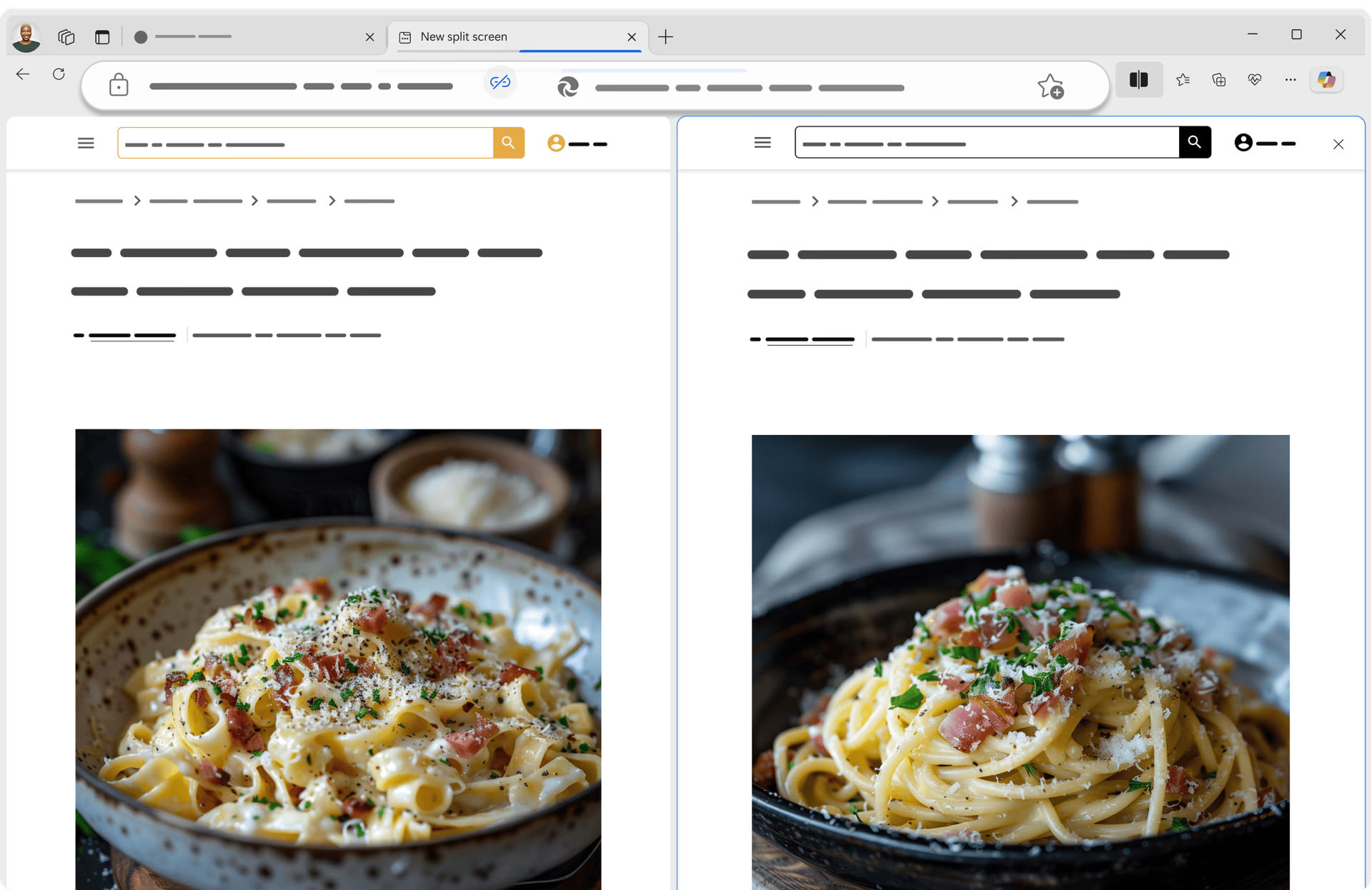
不断在页面之间跳转会导致精神疲劳。使用分屏,您可以并排查看两个选项卡,从而更轻松地比较信息并专注于任务。
将您最喜欢的工具放在触手可及的地方
需要快速访问您的常用工具?Sidebar 将它们保存在一个地方,因此它们始终触手可及,而无需翻阅菜单。
有没有担心丢失一组重要的标签页?Workspaces 会自动保存您的选项卡和组,因此所有内容都位于您离开的位置,无需重新开始。
减少处理多个页面的压力
以更少的工作量更快地处理信息
密集的长页面可能会让人不知所措。Microsoft Edge 中的 Copilot 将内容提炼为关键点,从而更容易吸收最重要的内容。
阅读与写作
自定义您的阅读体验
阅读应该让人感到舒适,而不是令人沮丧。沉浸式阅读器允许您调整文本大小、间距、背景颜色等,以便您可以以最适合您的方式阅读。
减少对拼写错误和语法的担忧
拼写和语法错误会使写作变得棘手。Microsoft Editor 可实时捕获错误,而文本预测会在您键入时建议单词,从而帮助您更快地书写并减少中断。
边读边听
“大声朗读”将文本转换为语音,帮助您以最适合您的方式跟随和吸收信息。
注意力和专注力
驯服 Tab 重载
专注于最重要的事情
没时间吹毛求疵?Microsoft Edge 中的 Copilot 浓缩了内容并突出显示了关键点,因此您可以获得所需的信息,而不会产生额外的噪音。
在选项卡之间来回切换时,很容易失去焦点。使用 Microsoft Edge 中的分屏,在单个浏览选项卡中使用并排屏幕更有效地减少干扰和多任务处理。
更清晰的视图,更好地聚焦阅读
网站可能杂乱无章,充满干扰,让人难以集中注意力。沉浸式阅读器简化了您的屏幕,因此您可以在阅读时减少中断。
跳过阅读并收听
阅读并不总是吸收信息的最简单方法。使用 Microsoft Edge 中的“大声朗读”,您可以收听网页、PDF 和文档中的文本,从而让您以听觉而不是视觉方式接收内容。
写作时保持专注
拼写错误和语法错误可能会分散注意力。Microsoft 编辑器会在您键入时捕获错误,而文本预测可帮助您更快地完成句子,因此您可以保持专注并保持思维畅通。