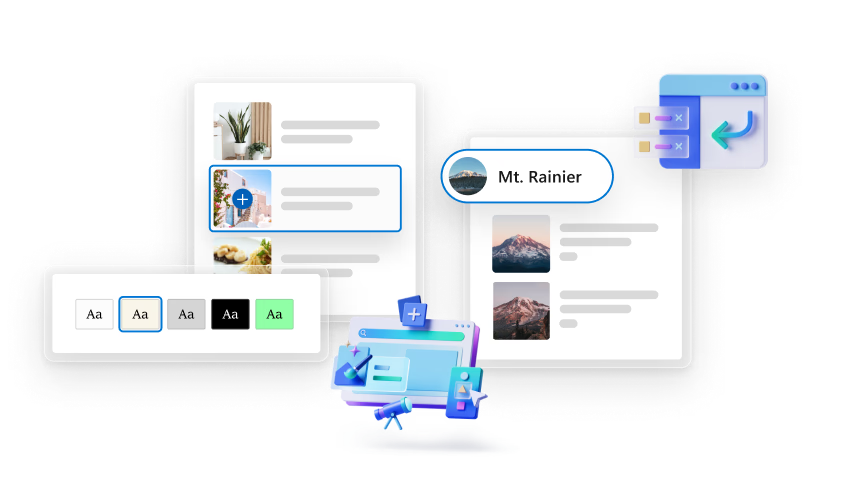
充分利用您的在线时间。Microsoft Edge 内置了集合、垂直选项卡和选项卡组等工具,可帮助您保持井井有条并充分利用在线时间。
使用 Edge 搜索栏,更智能地搜索。无需切换界面,即刻找到信息并直达常用网站。
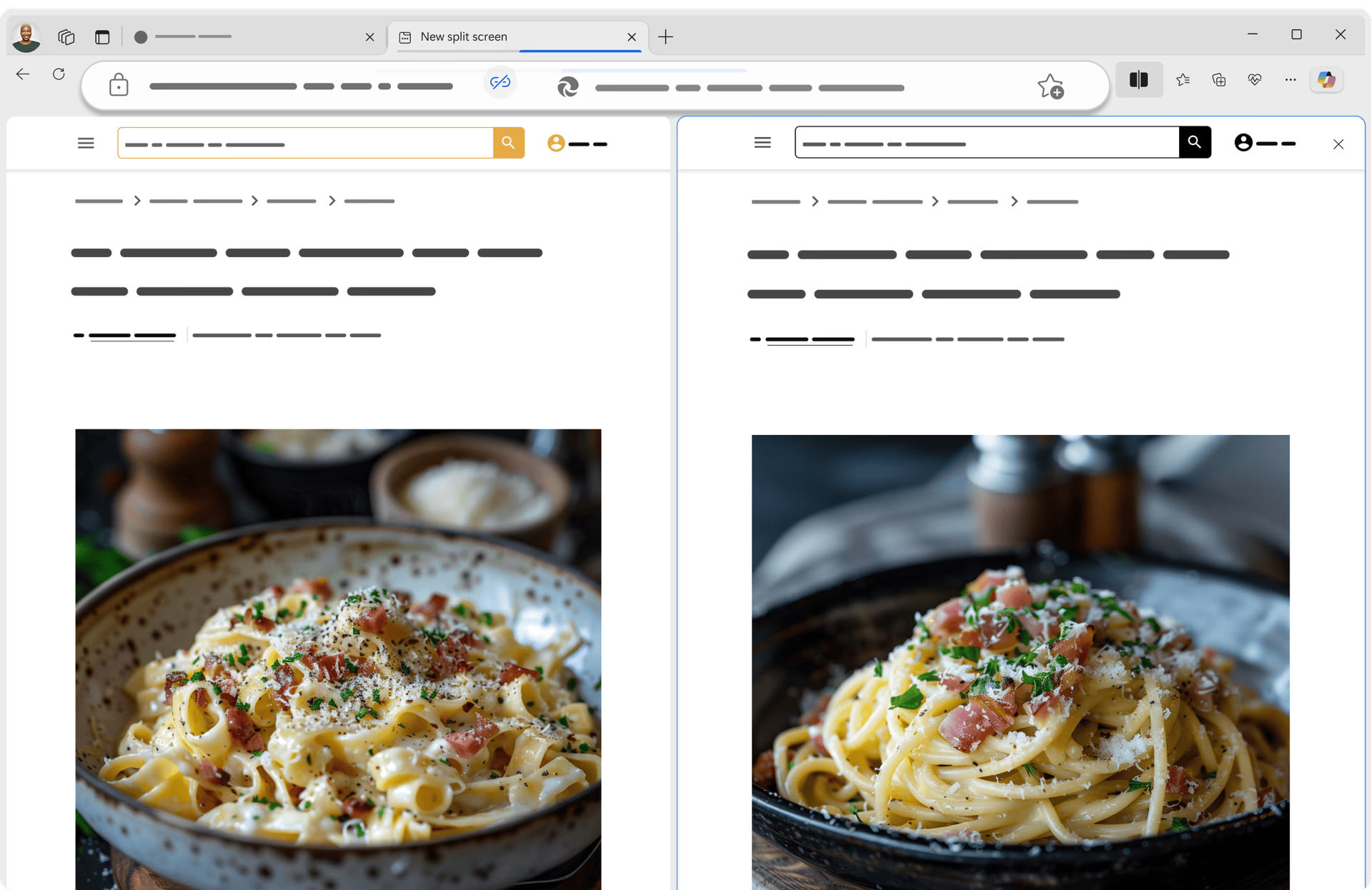
在 Edge 中的一个浏览选项卡上跨并排屏幕高效地执行多任务Microsoft。选择 分屏 工具栏中的图标进行尝试。
使用 Workspaces 保持专注和井井有条,它可以帮助您将浏览任务分离到专用窗口中,并轻松完成特定任务,例如购物或旅行计划。选项卡和文件会自动实时保存和更新,使您和您的团队保持在同一页面上。 要开始使用 Workspaces,请选择浏览器窗口左上角的 Workspaces 菜单图标。
借助内置Microsoft 365 功能,这些功能可让您在边栏中使用 Outlook 和 OneNote 集成浏览时快速做笔记或查看邮件,仅在 Microsoft Edge 中。
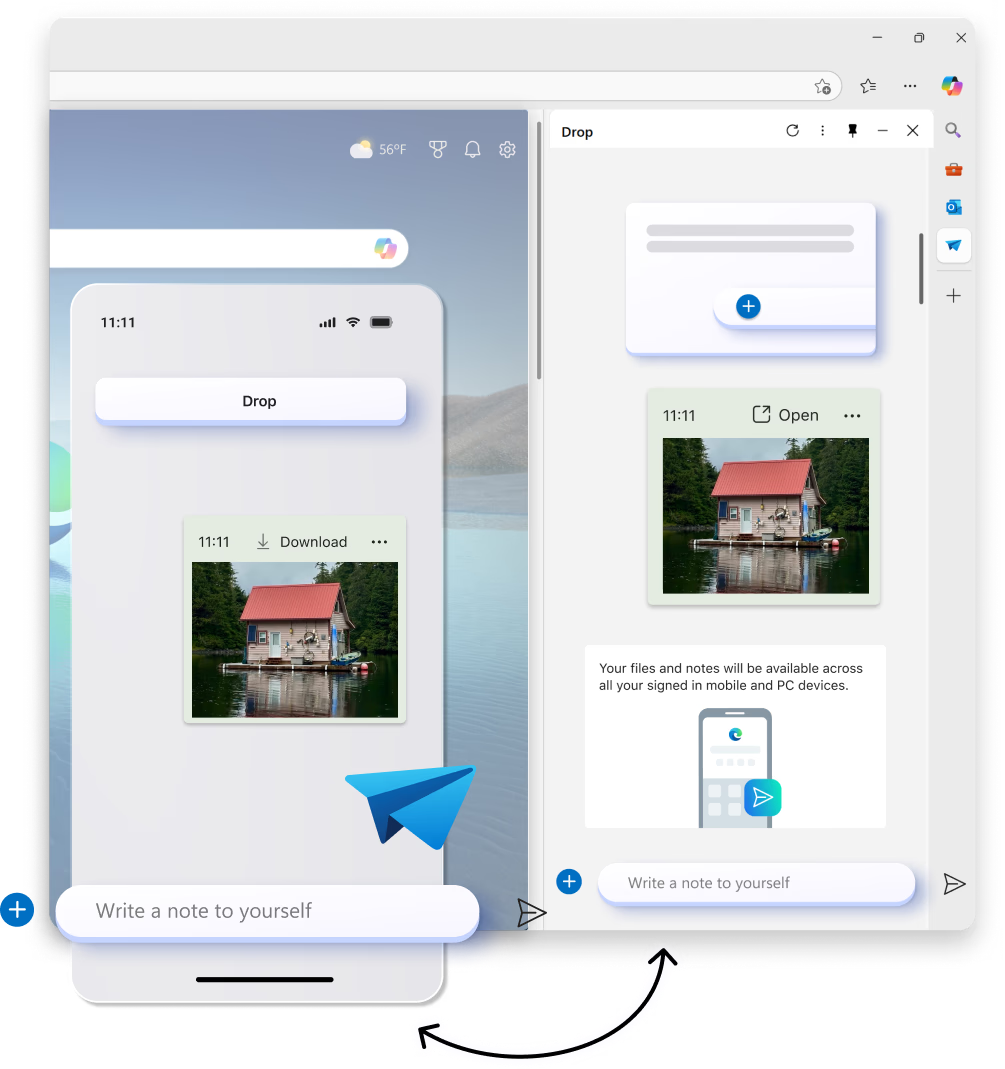
以前所未有的速度在桌面和移动设备之间共享文件、链接和笔记。Drop in Microsoft Edge 允许您在浏览时保持流畅,轻松拖放文件共享以及自助消息传递,让您快速向自己发送链接或便笺。
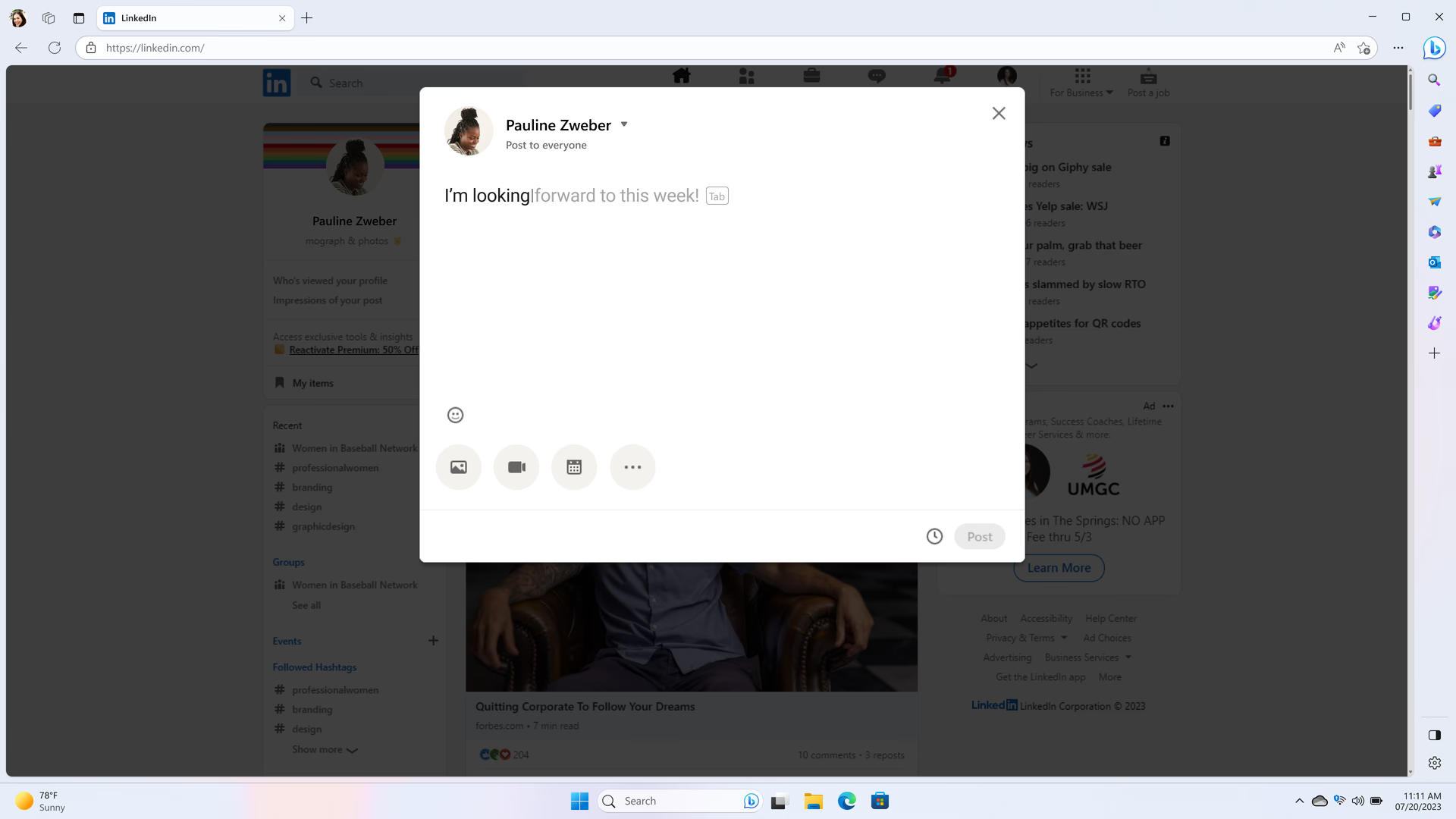
Microsoft Edge 中的文本预测功能通过预测接下来要写的内容来帮助您节省时间,从而使您能够更高效地完成句子并专注于您的写作目标。
Microsoft Edge 通过编辑器提供高级编写帮助。拼写、语法和同义词建议可帮助您更高效、更准确地写作,从而提高工作效率。
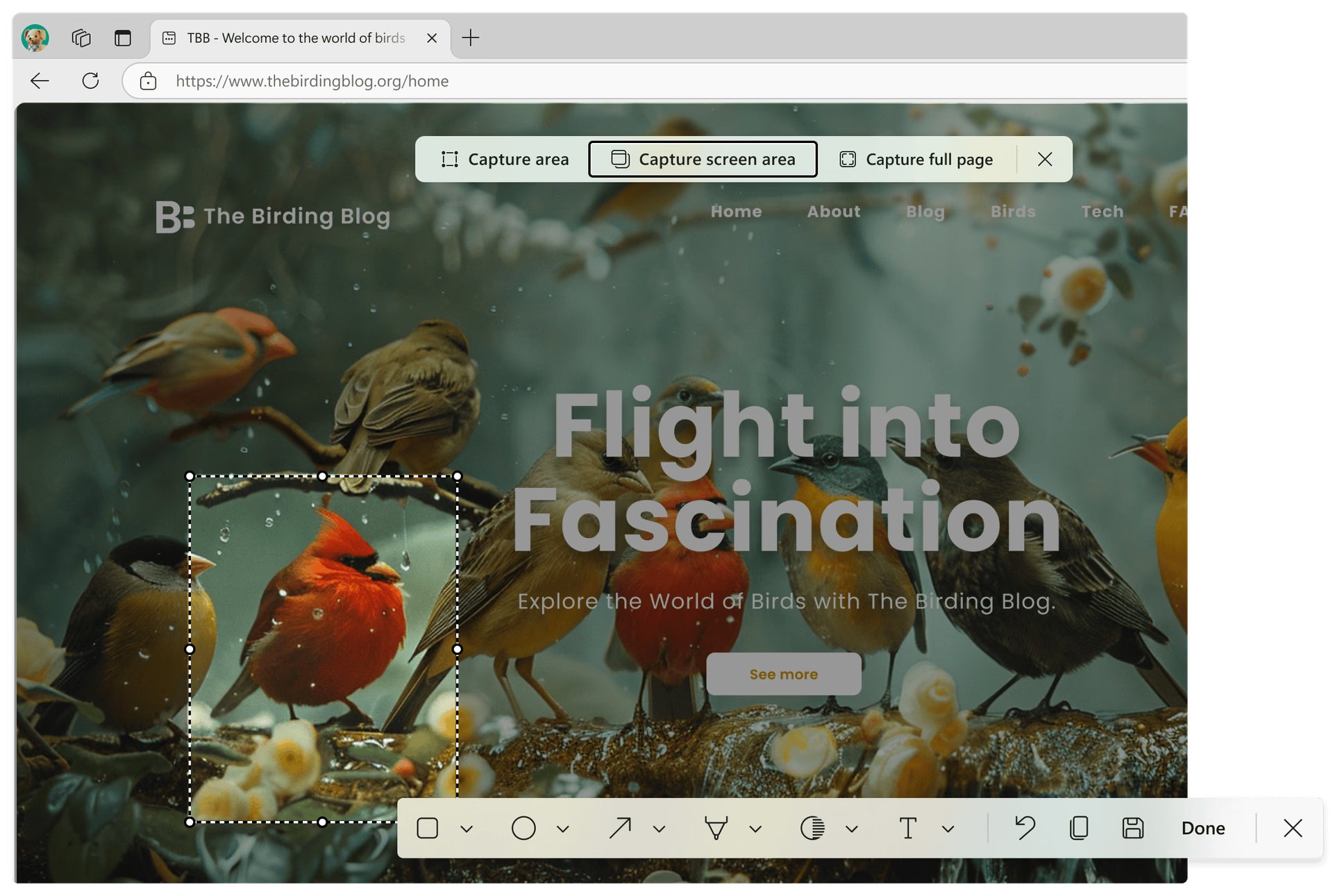
使用 Edge 内置的屏幕截图工具控制您的在线内容。无论您是保存网页的剪辑还是捕获整个屏幕,Edge 都可以轻松快速地准确获取所需内容。使用 Ctrl+Shift+S 开始。