


Copilot 不斷變得更好
探索使用 Copilot 的新方法來創作、連接並清晰呈現。這些 AI 工具能幫助您設計、聊天、學習,並保持同步。

針對您所看到的內容提供 AI 支援的見解

開始群組對話

成就您的下一個傑作

Copilot 煥然一新



取得 Copilot
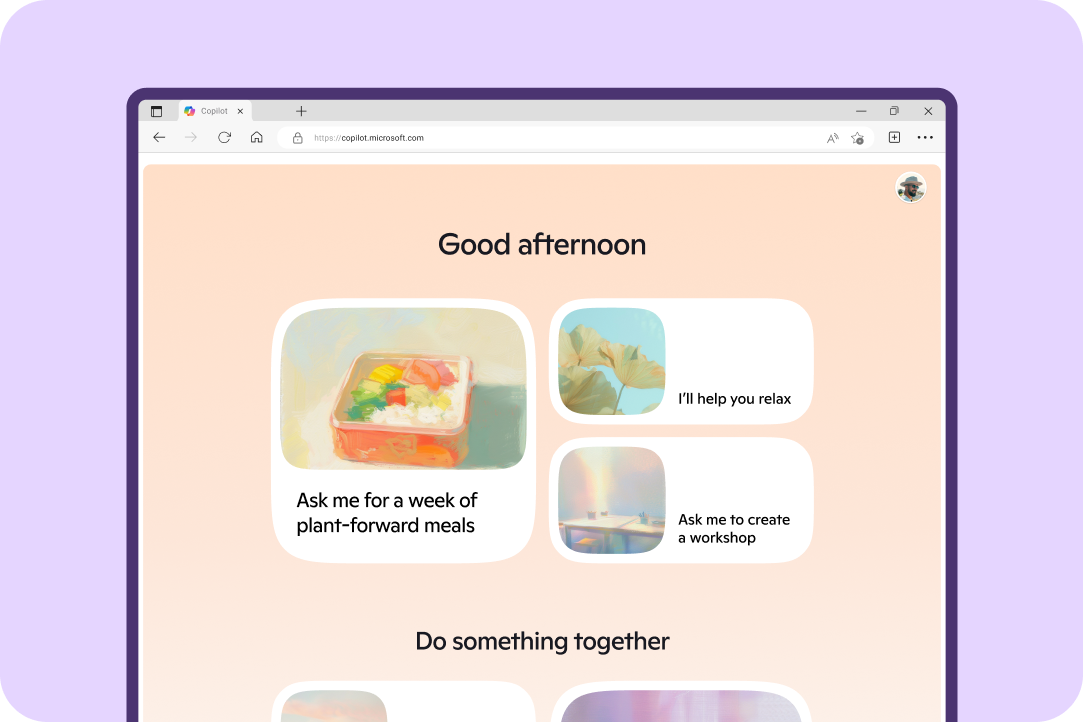
在你的 PC 或 Mac 上
線上使用 Copilot 取得即時協助,無論小型任務還是重大需求,皆可應對自如。
在您的手機上
無論身在何處,均可隨身攜帶 Copilot,利用 AI 的強大功能快速獲得支援。
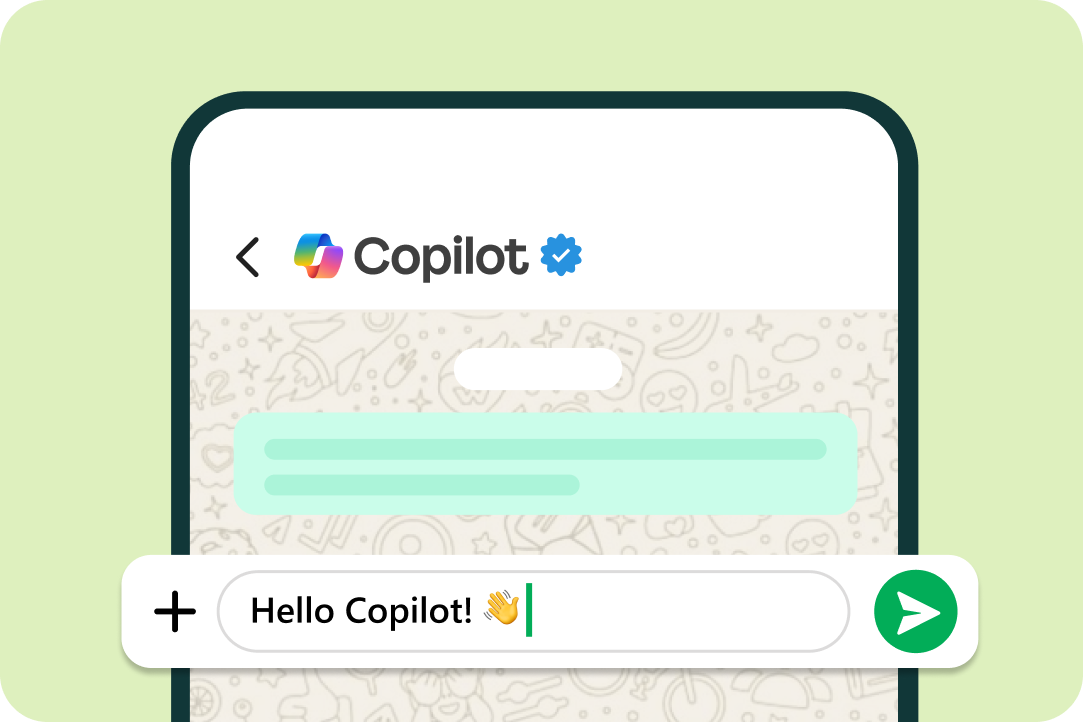
WhatsApp 上的 Copilot 支援將於 2026 年 1 月 15 日終止。下載應用程式以進行聊天並使用其 AI 功能。
充分利用 Copilot
-
Microsoft Copilot 是你的數位伴侶,旨在提供資訊、娛樂和啟發。使用先進的 AI 技術,Copilot 能理解你的 問題和請求,提供直接的答案,協助寫作,甚至建立圖像。這就像隨時有位聰明、樂於助人的朋友陪在身邊一樣!
-
無論你是想提問或提出請求,Copilot 都能提供建議、意見反應、直接的答案和創意協助:
取得答案:有迫切的問題或需要有關特定主題的資訊?詢問 Copilot,你會得到直接的回覆。
進行研究:需要有關某個主題的最新資訊或快速摘要?Copilot 可以搜尋網路,並提供附有資料來源的簡明摘要。
進行互動式對話:無論你是想聊聊某個話題、需要不會批判你的談話夥伴,或是只想抒發情緒,Copilot 都能與你進行有意義的討論。
提升語言技能:需要透過 Copilot 協助翻譯、學習新語言或提升寫作技巧嗎?只要向 Copilot 求助即可。
提升創造力:無論是為專案腦力激盪、撰寫社交貼文或電子郵件,或是建立影像,Copilot 都能協助你著手進行,並潤飾你的作品。
-
要開始使用,只需輸入訊息並傳送即可。或者,在特定市場,你可以按一下麥克風按鈕並說出自己的想法。
若要改善整體體驗,請考慮嘗試下列操作:
使用自然的語言互動,就像在跟朋友聊天一樣。你越自然地交談,Copilot 就越能了解你的需求,並提供為你量身打造的協助。此方法有助於 Copilot 了解你的偏好,並在你的所有對話中提供更具吸引力、更為實用的體驗。
提出問題並追蹤後續。Copilot 會提供直接的答案並記住你的後續問題,以提供有意義的回覆。無論你是想深入了解、重新表述答案或對回覆提出質疑,Copilot 都會依據具體情況做出回覆。
請 Copilot 改寫回覆。只要說:「可以解釋得更簡單一點嗎?」、「用更簡單的詞彙說明」或「把我當作初學者來解釋」,Copilot 就會以更容易理解的方式回答你。
要求不同的格式。你希望以清單或表格的方式查看答案?儘管提出要求。
-
Copilot 可供所有年滿 18 歲的客戶使用。 我們還擴大了對 18 歲以下使用者的存取權限,這些使用者需符合各國或地區的最低年齡要求。此處所列年齡以下的使用者無法存取 Copilot,這裡 (注意:無論家長是否同意或帳戶管理情況如何,這些限制均適用)。 如果未列出你所在的國家或地區,則最低年齡要求為 13 歲。
其他年齡限制可能適用於新功能或實驗性功能,包括透過 Copilot Labs 或 Microsoft 365 進階版訂閱者。
-
Copilot 會自動辨識您所使用的語言,並做出相應的回覆。有關目前支援的語言資訊,請參閱 Microsoft Copilot 支援的語言。
-
Copilot 提供免費的基線體驗,Microsoft 365 進階版 (付費訂閱) 則解鎖了更強大的 AI1 工具、生產力應用程式和進階安全功能。成為進階版訂閱者之後,您可享有:Copilot 功能的最高使用次數上限、進階 AI 功能專屬存取權,以及內建 Copilot 的 Word、Excel、PowerPoint 和 Outlook 等應用程式。您還可以獲得最多 6 TB 的雲端儲存空間 (每個使用者 1 TB)、Microsoft Defender,以及 Designer 和 Clipchamp 等 AI 支援工具,且全部整合在同一方案中。
若要深入了解 Copilot 和 Microsoft 365 進階版的功能體驗,請造訪Microsoft 365 進階版頁面。
-
你可以用以下方式存取 Microsoft Copilot:
在你的手機上,透過 Android 或 iOS 行動應用程式
在你的 Mac 上,透過 Copilot 應用程式
在你的 Windows 電腦上,透過 Copilot 應用程式
按一下 Edge 瀏覽器右上角的 Copilot 圖示
在您的 Xbox 手機應用程式及 Windows 11 的遊戲列中
透過多種社群媒體應用程式整合,像是 GroupMe、WhatsApp、Viber 和 Telegram。請注意,你使用的第三方服務 (包括透過本服務進行的 Copilot 對話) 均受每項服務的隱私權政策和使用條款的約束。
-
Copilot Lab 功能是一項實驗性 AI 計劃。我們誠摯邀請您隨時掌握我們的最新實驗,然後在這裡深入了解。
使用影像產生
-
圖片產生功能可讓你透過文字提示來建立新影像,或對產生或上傳的影像進行編輯。
-
若要產生影像,請 Copilot 為你產生想要的影像即可。例如輸入:「建立一張可愛小狗的影像」。影像產生後,你可以請 Copilot 編輯或修改該影像。
-
透過 Copilot 產生或上傳的影像將保留 30 天。這包括在相同有效期內仍可公開存取的任何縮圖。此後,影像和縮圖將從我們的系統中刪除。你也可以隨時前往手動刪除對話記錄。按一下這裡。
-
Copilot 僅會將你上傳的影像用於進行對話,並且根據你的要求進行影像修改。目前,Microsoft 不會將任何影像用於訓練模型或其他用途。
-
你使用 Copilot 影像產生功能所上傳的影像,應為個人擁有或有權使用的原創影像。請勿上傳以下內容的影像:侵害第三方權利 (包括著作權、商標權或個人公開權)、違反他人隱私權 (包括未經同意即包含他人肖像,或其他違反 Microsoft 服務合約和Copilot 行為準則的內容)。你需要對上傳影像圖片承擔完全責任。如果我們偵測到你試圖上傳非法內容,你的帳戶或 Copilot 使用權限可能會遭到限制或暫停。
-
最新的模型可產生細緻且高度精確的圖片,因此可能需要數分鐘才能建立完成。
深入了解 Copilot 視覺
-
我們正逐步收集意見回饋並反覆最佳化這項技術,之後將擴大支援更多 Copilot 端點。
-
Copilot 視覺與「回顧」是目標不同的兩項功能:
Vision 僅在您從該次 Vision 工作階段中選擇分享的內容範圍內運作(例如 Edge 的網站、Windows 中的應用程式,或 Copilot 行動版的相機畫面)。當您需要 Copilot 協助處理畫面上的內容時,可隨時啟用此功能。Copilot 唯一記得住的內容是對話記錄中儲存的文字記錄。你可隨時刪除聊天記錄。Copilot 不會儲存螢幕截圖、音訊或背景資訊。
「回顧」是僅適用於 Copilot+ PCs 的一項功能。對於選擇啟用此功能的 Copilot+ PC 使用者來說,「回顧」會針對使用者在應用程式、網站、影像或文件的電腦畫面建立加密快照。這些快照會儲存在本機,並在使用者的裝置上進行分析。「回顧」將如同使用者在 Copilot+ PC 上的虛擬私人「照相式記憶」般運作。如需詳細資訊,請參閱隱私權以及對您「回顧」體驗的控制權 - Microsoft 支援。
-
當您在電腦的遊戲列中使用 Copilot 時,Copilot 會截取您正在遊玩的畫面,來協助您進行遊戲。Copilot 會利用這些截圖了解您在遊戲中的位置,並回應您的問題。這些截圖不會被儲存,也不會用於模型訓練。
Windows 上的 Copilot 喚醒詞
-
Windows 上的 Copilot 使用者可以用語句「嘿,Copilot」來喚醒 Copilot。這個選擇性啟用的功能提供了一種新的方式,讓您隨時與 Copilot 語音輕鬆對話。只要功能已啟用、電腦已解鎖,且 Copilot 應用程式正在運行。點擊 Copilot 語音介面上的 X 即可結束對話。透過這種全新免持的體驗,當您需要尋找答案或只是想找人討論點子時,都能保持工作流程不中斷。
-
今天,喚醒詞「嘿 Copilot」僅在 Windows 上的 Copilot 應用程式提供。
-
否,您必須在 Copilot 的設定中啟用此功能才能使用。
若要進行設定,在此處點擊 此處 (在同一分頁中開啟) 或:
- 開啟 Copilot
- 點選側邊欄底部的頭像
- 點按設定
- 向下捲動到語音模式
- 切換「偵測『嘿 Copilot』以開始對話』」的開啟或關閉。預設為關閉。
-
只要電腦已解鎖、功能已啟用,且 Copilot 應用程式正在運行,您只需說「嘿 Copilot」或「嘿 Copilot,本週末棕櫚泉的天氣如何?」(或任何您想問的問題),Copilot 語音就會回應。
每當偵測到喚醒詞時,您會在螢幕下方看到 Copilot 語音浮動介面,並聽到提示音,或聽到 Copilot 的語音問候或回應。
您可以點擊 Copilot 語音介面上的 X 結束對話,或不說話等待幾秒,通話將自動結束。通話結束後,Copilot 語音介面將會消失。
-
當以下任一情況發生時,Windows 將會在系統通知區顯示 Copilot 正在使用麥克風:
已啟用「嘿 Copilot」,且 Copilot 應用正在運行 (開啟中、最小化或在背景執行)。
正在進行任何 Copilot 語音對話
-
如果您看到 Copilot 語音介面,表示您正與 Copilot 語音進行對話。
-
不會。啟用「嘿 Copilot」時,Copilot 會透過裝置內的喚醒詞偵測器使用麥克風,只會偵測「嘿 Copilot」這個語句。
喚醒詞偵測器在裝置上使用 10 秒的音訊緩衝記憶體。這個音訊緩衝區不會被錄製或儲存在本地。
當偵測到喚醒詞時,Copilot 語音浮動介面會出現,並開始建立 Copilot 語音對話。同時,音訊緩衝區會將從偵測到「嘿 Copilot」開始的音訊傳送到雲端,用於協助回答你提出的問題。
-
否,您的電腦必須開啟電源並解除鎖定。解鎖時,它會回應聽到的任何聲音。
-
喚醒詞的辨識始終在本地進行,偵測到後會嘗試建立 Copilot 語音通話。如果你處於離線狀態,Copilot 會嘗試建立連線,但無法成功,通話將會結束。Copilot 語音的回應需要網路連線和雲端處理,與文字互動類似。
-
雖然「嘿 Copilot」已針對多種裝置進行最佳化,但部分使用者在使用此功能時可能會發現電池續航受到影響。影響可能因電池大小、系統配置和環境而異。使用者應確認他們擁有 Windows Update 中的最新更新。
如果使用者發現電池消耗較高,可以停用「嘿 Copilot」,改用按鍵對話等其他方式快速存取 Copilot 語音。
-
啟用「嘿 Copilot」時,某些 Bluetooth 耳機的音訊播放品質可能會降低。使用者可以向耳機廠商查詢最新韌體或驅動程式,以解決相關問題。如果問題仍然存在,使用者可以停用「嘿 Copilot」,並可能會選擇使用按鍵對話快速存取 Copilot 語音。
-
雖然此功能在全球範圍內提供,但「嘿 Copilot」喚醒詞僅以英語訓練並僅提供英文版本。開始對話後,您可以繼續使用以下任何語言說話:目前支援。
模擬的產品視覺效果,可能會有所變動。功能和應用程式的可用性和功能會依地區、裝置類型和瀏覽器版本而有所不同。使用某些功能需要登入你的 Microsoft 帳戶。適用於 Copilot 條款。
關注 Copilot