Grafika znázorňující různé funkce přístupnosti v zařízení Edge.

přístupnost

Prohlížeč navržený s ohledem na přístupnost. Podívejte se na prohlížeč s nejrozsáhlejší sadou vestavěných nástrojů pro usnadnění přístupu.

Vidění

Poslech webu

Funkce Číst nahlas převádí text na jasná, mluvená slova, což uživatelům umožňuje snadný přístup k textovým informacím a jejich snadné zvukové pochopení.

Obrázek zobrazující jazykové předvolby a rychlost čtení pro funkci Číst nahlas v prohlížeči Edge.

Vyberte si barvy, které vám nejlépe vyhovují

Vysoký kontrast může znamenat rozdíl. Barva stránky umožňuje upravit barvy textu a pozadí pro lepší čitelnost.

Úprava textu pro lepší čitelnost

Čitelnost textu na webových stránkách se může lišit. Asistivní čtečka odstraňuje nepořádek v obsahu webové stránky a umožňuje přizpůsobení velikosti textu, mezer a barev pozadí pro zlepšení viditelnosti.

Rychle zvětšujte obrázky bez dalších kliknutí

Potřebujete se na to podívat zblízka? Funkce Zvětšení v prohlížeči Microsoft Edge umožňuje zobrazit zvětšené obrázky, aniž byste museli stahovat soubor nebo jej otevírat na nové kartě.

Zajistěte, aby byly posuvníky vždy snadno k nalezení

Některé webové stránky zhoršují zobrazení posuvníků. Vypnutím vlastních posuvníků je ponecháte jasně viditelné pro snadnější navigaci.

Získání popisů k obrázkům

Bohužel ne všechny obrázky na webu jsou opatřeny alternativním textem. Automatické popisy obrázků v prohlížeči Microsoft Edge generují popisy neoznačených obrázků pro program pro čtení z obrazovky, což vám pomůže porozumět vizuálnímu obsahu.

Mobilita

Zvyšte efektivitu procházení

Pomocí aplikace Copilot v prohlížeči Microsoft Edge můžete mluvit s asistentem AI, který vám může pomoci shromáždit jakékoli informace z webu, které byste mohli potřebovat.

Vyplňování formulářů snadno a rychle

Zadávání vašich údajů při každém nákupu nebo přihlášení na webovou stránku může být časově náročné. Edge bezpečně ukládá a automaticky vyplňuje vaše adresy, e-maily, hesla a platební údaje pro pohodlí.

Navigace bez myši

Procházejte web tak, jak vám to vyhovuje, aniž by vás klikání a posouvání zpomalovalo. Navigace pomocí klávesnice umožňuje procházet prohlížeč pouze pomocí klávesnice, zatímco procházení pomocí stříšky přidá do textu webové stránky blikající kurzor, který vám umožní vybírat a pracovat jako v dokumentu.

Jazyk

Snadnější pochopení složitého obsahu

Máte dotaz nebo složitý obsah, kterému chcete pomoci porozumět? S aplikací Copilot v prohlížeči Microsoft Edge můžete psát nebo dokonce mluvit s aplikací Copilot ve svém preferovaném jazyce.

Poslech hlasitého vyslovování textu

Čelíte problémům s výslovností? Funkce Číst nahlas nabízí funkci vokalizace textu, která vám pomůže naučit se, jak slova znějí v různých jazycích.

Obrázek zobrazující jazykové předvolby a rychlost čtení pro funkci Číst nahlas v prohlížeči Edge.

Pište s jistotou

Gramatické chyby mohou být náročné, když nepíšete ve svém rodném jazyce. Microsoft Editor nabízí opravy v reálném čase, které vám pomohou komunikovat s jistotou.

Okamžitý překlad stránek

Hledáte obsah ve svém preferovaném jazyce? Microsoft Edge vám pomůže přeložit webové stránky jedním kliknutím. Můžete dokonce přeložit soubor PDF nebo zjednodušit nepřehlednou webovou stránku a poté ji přeložit pomocí moderní čtečky.

Obrázek překladače Edge s nabídkou překladu textu do angličtiny.

Neurodiverzita

Iniciace a organizace úkolů

(Exekutivní dysfunkce)

Snadno oddělte svou práci

Žonglujete s více projekty? Pracovní plochy umožňují ukládat skupiny karet, což usnadňuje přepínání mezi úkoly bez ztráty přehledu. A protože se vaše pracovní prostory synchronizují s cloudem, budou vaše karty vždy přesně tam, kde jste je opustili.

Nastartujte úkoly bez mentálního bloku

Nedaří se vám začít? Funkce Copilot v prohlížeči Microsoft Edge vám pomůže brainstormovat nápady, získat zpětnou vazbu a shrnout obsah – poskytne vám potřebnou podporu k akci.

Uspořádejte si karty podle svých představ – nebo to nechte na Edge, aby to udělal za vás

Procházíte více témat najednou? Skupiny karet vám pomohou udržet si pořádek tím, že vám umožní ručně pojmenovat a barevně odlišit karty, udržovat související stránky pohromadě a snížit nepořádek. Dáváte přednost přístupu bez použití rukou? Funkce Uspořádat karty využívá umělou inteligenci k automatickému seskupování souvisejících stránek, takže se můžete soustředit bez dalšího úsilí.

Pracovní paměť

Více vidíte, méně přepínejte

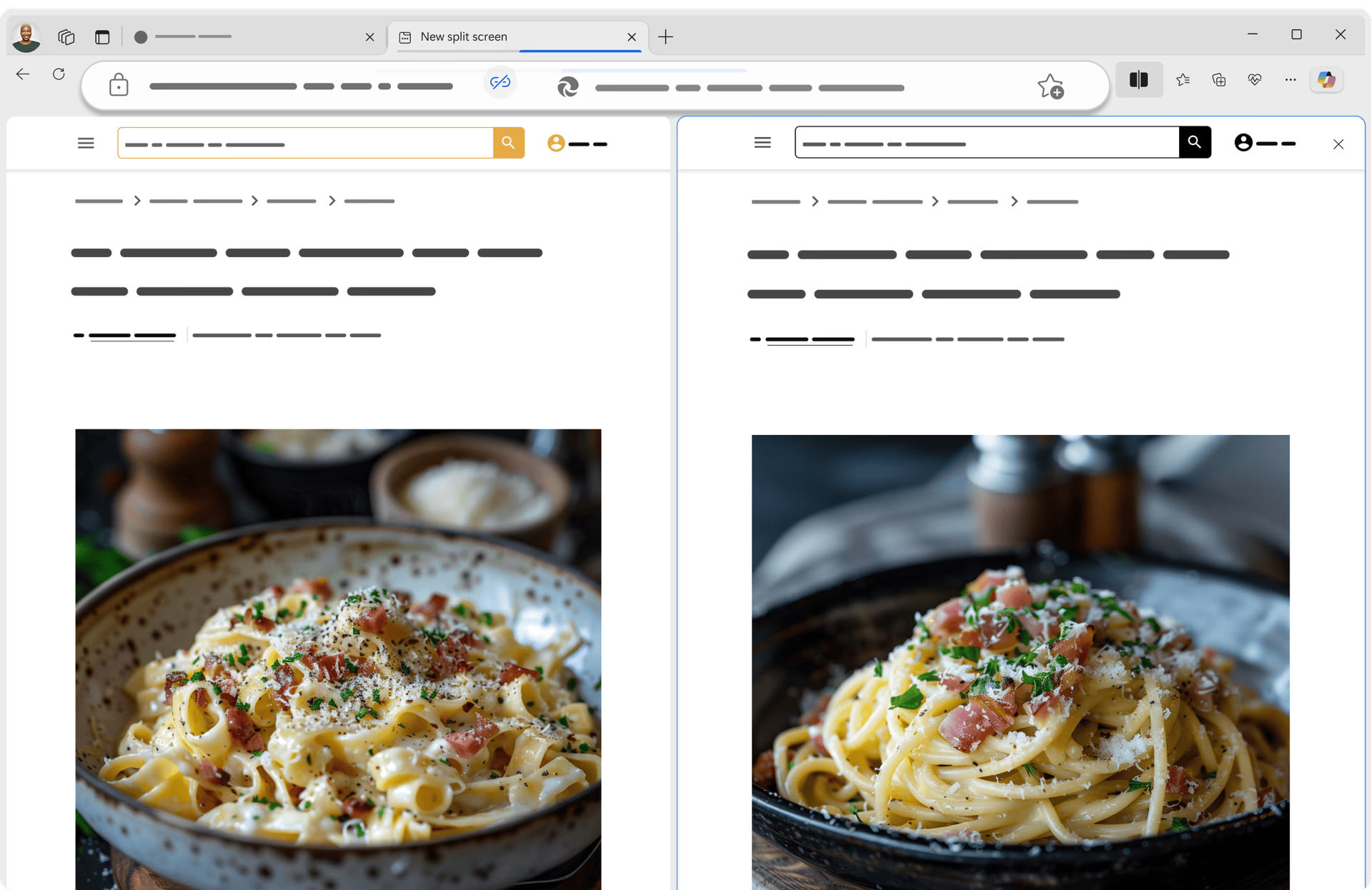
Neustálé přeskakování mezi stránkami může způsobit duševní únavu. Na rozdělené obrazovce můžete zobrazit dvě karty vedle sebe, což usnadňuje porovnávání informací a udržení pozornosti při práci.

Mějte své oblíbené nástroje na dosah ruky

Potřebujete rychlý přístup ke svým oblíbeným nástrojům? Postranní panel je udržuje na jednom místě, takže jsou vždy na dosah, aniž byste se museli prohrabávat nabídkami.

Pokračujte přesně tam, kde jste skončili

Obáváte se někdy, že ztratíte důležitou sadu karet? Pracovní prostory automaticky ukládají karty a skupiny, takže je vše přesně tam, kde jste skončili – není třeba začínat znovu.

Snižte stres z žonglování s více stránkami

Příliš mnoho na sledování na příliš mnoha kartách? Skupiny karet umožňují vizuálně uspořádat stránky, takže můžete mít související obsah pohromadě a rychleji najít to, co potřebujete.

Zpracovávejte informace rychleji a s menším úsilím

Husté a dlouhé stránky mohou být zahlcující. Copilot v Microsoft Edge rozděluje obsah do klíčových bodů, což usnadňuje vstřebávání toho, na čem nejdůležitější.

Čtení a psaní

Přizpůsobte si zážitek ze čtení

Čtení by mělo být pohodlné, ne frustrující. Asistivní čtečka umožňuje upravit velikost textu, mezery, barvy pozadí a další funkce, abyste mohli číst způsobem, který vám nejlépe vyhovuje.

Méně starostí s překlepy a gramatikou

Pravopisné a gramatické chyby mohou psaní zkomplikovat. Microsoft Editor zachycuje chyby v reálném čase, zatímco predikce textu navrhují slova během psaní, což vám pomůže psát rychleji a s menším počtem přerušení.

Poslouchejte při čtení

Funkce Číst nahlas převádí text na řeč, což vám pomáhá sledovat a vstřebávat informace způsobem, který vám nejlépe vyhovuje.

Obrázek zobrazující jazykové předvolby a rychlost čtení pro funkci Číst nahlas v prohlížeči Edge.

Pozornost a soustředění

Zkrocení tabulátoru – přetížení

Mít otevřeno příliš mnoho karet najednou může být rušivé. Skupiny panelů vám pomohou udržet si pořádek tím, že udržují související karty pohromadě, takže se můžete soustředit vždy na jedno téma.

Zaměřte se na to, co je nejdůležitější

Není čas na chmýří? Copilot v prohlížeči Microsoft Edge zhušťuje obsah a zvýrazňuje klíčové body, takže můžete získat potřebné informace bez dalšího šumu.

Rozdělená obrazovka pro jasně rozdělené úkoly

Při přecházení mezi kartami tam a zpět může být snadné ztratit pozornost. Minimalizujte rušivé vlivy a efektivněji multitasking díky obrazovkám vedle sebe na jedné kartě procházení pomocí rozdělené obrazovky v prohlížeči Microsoft Edge.

Čistší zobrazení pro lepší soustředění na čtení

Webové stránky mohou být přeplněné a plné rušivých vlivů, které ztěžují soustředění. Asistivní čtečka zjednodušuje obrazovku, takže můžete číst s menším počtem přerušení.

Přeskočte čtení a místo toho poslouchejte

Čtení není vždy nejjednodušší způsob, jak absorbovat informace. S funkcí Číst nahlas v prohlížeči Microsoft Edge můžete poslouchat text na webových stránkách, v souborech PDF a dokumentech, což vám umožní vnímat obsah zvukově, nikoli vizuálně.

Obrázek zobrazující jazykové předvolby a rychlost čtení pro funkci Číst nahlas v prohlížeči Edge.

Zůstaňte při psaní v zóně

Překlepy a gramatické chyby mohou být rušivé. Microsoft Editor zachycuje chyby při psaní, zatímco predikce textu vám pomáhají rychleji dokončovat věty, takže se můžete soustředit a udržet si tok myšlenek.

  • * Dostupnost a rozsah funkcí se může lišit podle typu zařízení, trhu a verze prohlížeče.